Excel offre quatre façons d'assembler des textes, et les quatre donnent le même résultat :
| Méthode | Exemple | Résultat |
|---|---|---|
| le symbole & | =A2&" "&B2 | Camille Martin |
| CONCAT | =CONCAT(A2;" ";B2) | Camille Martin |
| CONCATENER | =CONCATENER(A2;" ";B2) | Camille Martin |
| JOINDRE.TEXTE | =JOINDRE.TEXTE(" ";VRAI;A2:B2) | Camille Martin |
L'espace entre deux morceaux, Excel ne le met pas : c'est vous qui le tapez, entre guillemets (" "). CONCATENER est l'ancien nom de CONCAT : elle marche toujours, mais dans les nouveaux fichiers, utilisez CONCAT ou le &. JOINDRE.TEXTE met le même séparateur entre tous les morceaux : c'est le meilleur choix pour assembler toute une plage.
Les formules de cette page séparent les arguments par un point-virgule (;), comme Excel en France et au Québec, où la virgule sert aux décimales. Si votre Excel est réglé en anglais (point décimal), on sépare par une virgule : =CONCATENER(B4,", ",A4). Dans les exercices, les deux formes sont acceptées. Quel séparateur utilise votre Excel ?
Le symbole & : la méthode la plus rapide
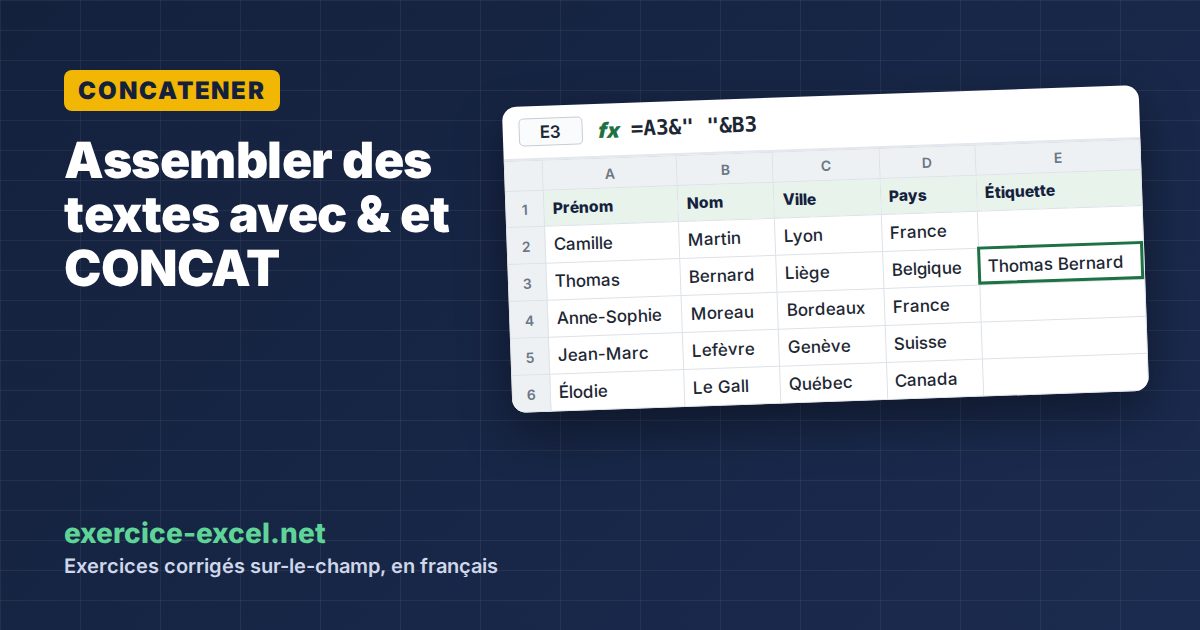
Vous avez une liste de clients, avec le prénom dans la colonne A et le nom dans la colonne B. Pour les avoir ensemble en E3, il suffit d'assembler les deux cellules avec & (l'esperluette : sur un clavier AZERTY, la touche 1, sans Maj) en mettant un espace au milieu :
=A3&" "&B3| A | B | C | D | E | |
|---|---|---|---|---|---|
| 1 | Prénom | Nom | Ville | Pays | Étiquette |
| 2 | Camille | Martin | Lyon | France | |
| 3 | Thomas | Bernard | Liège | Belgique | Thomas Bernard |
| 4 | Anne-Sophie | Moreau | Bordeaux | France | |
| 5 | Jean-Marc | Lefèvre | Genève | Suisse | |
| 6 | Élodie | Le Gall | Québec | Canada |
Tout texte tapé à la main se met entre guillemets droits : l'espace " ", une virgule suivie d'un espace ", ", un mot "M. ". Les cellules, elles, s'écrivent sans guillemets. Si vous oubliez l'espace, =A3&B3 donne ThomasBernard, tout attaché.
CONCAT et CONCATENER
CONCAT fait la même chose, avec les morceaux comme arguments séparés par des points-virgules. Elle se lit mieux quand les morceaux sont nombreux, et elle accepte une plage entière, par exemple =CONCAT(A2:D2), qui assemble toutes les cellules à la suite (mais sans espace entre elles). CONCATENER est la version classique et n'accepte que des cellules isolées, une par argument :
=CONCATENER(B4;", ";A4)| A | B | C | D | E | |
|---|---|---|---|---|---|
| 1 | Prénom | Nom | Ville | Pays | Étiquette |
| 2 | Camille | Martin | Lyon | France | |
| 3 | Thomas | Bernard | Liège | Belgique | |
| 4 | Anne-Sophie | Moreau | Bordeaux | France | Moreau, Anne-Sophie |
| 5 | Jean-Marc | Lefèvre | Genève | Suisse | |
| 6 | Élodie | Le Gall | Québec | Canada |
Si vous ouvrez un ancien fichier qui utilise CONCATENER, inutile de changer quoi que ce soit : elle marche toujours. CONCAT existe depuis Excel 2019 et dans Microsoft 365 ; dans Excel 2016 et les versions plus anciennes, elle donne #NOM?.
JOINDRE.TEXTE : un seul séparateur pour tout
Quand vous devez assembler beaucoup de cellules avec le même séparateur, par exemple une liste de prénoms séparés par des virgules, taper A2&", "&A3&", "&A4... est long et facile à rater. JOINDRE.TEXTE le fait d'un coup :
=JOINDRE.TEXTE(séparateur; ignorer_vide; texte1; [texte2]; ...)Le séparateur est le texte qui se place entre un morceau et le suivant ; ignorer_vide décide du sort des cellules vides : avec VRAI, elles sont sautées, et vous n'obtenez pas deux virgules de suite. Viennent ensuite les textes ou les plages à assembler.
=JOINDRE.TEXTE(", ";VRAI;A2:A6)| A | B | C | D | E | |
|---|---|---|---|---|---|
| 1 | Prénom | Nom | Ville | Pays | Étiquette |
| 2 | Camille | Martin | Lyon | France | |
| 3 | Thomas | Bernard | Liège | Belgique | |
| 4 | Anne-Sophie | Moreau | Bordeaux | France | |
| 5 | Jean-Marc | Lefèvre | Genève | Suisse | |
| 6 | Élodie | Le Gall | Québec | Canada | |
| 7 | |||||
| 8 | Villes | ||||
| 9 | Prénoms | Camille, Thomas, Anne-Sophie, Jean-Marc, Élodie |
Comme CONCAT, JOINDRE.TEXTE existe depuis Excel 2019 et dans Microsoft 365.
Des nombres et des dates dans un texte
Quand vous assemblez un nombre avec un texte, Excel prend la valeur de la cellule, pas ce qu'elle affiche. Si B2 affiche 1 250,50 € et que vous tapez ="Total : "&B2, vous obtenez Total : 1250,5 : sans l'espace des milliers, sans le deuxième chiffre après la virgule et sans le symbole de l'euro. Avec les dates, c'est pareil : pour Excel, une date est un nombre, et une fois assemblée, elle devient un numéro de série :
="Livraison le "&B3| A | B | |
|---|---|---|
| 1 | Libellé | Montant |
| 2 | Total | 1 250,50 € |
| 3 | Livraison | 15/03/2026 |
La solution est la fonction TEXTE, qui met le nombre en forme avant de l'assembler :
="Total : "&TEXTE(B2;"# ##0,00 €")
="Livraison le "&TEXTE(B3;"jj/mm/aaaa")
Le code de format se met entre guillemets et s'écrit comme dans Format de cellule, avec les séparateurs de votre Excel : avec la virgule décimale, c'est "# ##0,00 €" ; si votre ordinateur utilise le point décimal, c'est "#,##0.00". L'année s'écrit aaaa : un yyyy copié d'un tutoriel en anglais ne marche pas dans un Excel en français.
Assembler des textes ou fusionner des cellules ?
Assembler des textes avec une formule, ce n'est pas la même chose que le bouton Fusionner et centrer : ce bouton réunit les cellules et ne garde que le contenu de la cellule en haut à gauche ; le reste est supprimé. Si vous voulez garder tout le contenu, la bonne méthode est une formule avec & ou CONCAT dans une nouvelle colonne. Tout est expliqué dans fusionner des cellules dans Excel. Et si les noms arrivent en majuscules ou avec des espaces en trop, nettoyez-les d'abord avec MAJUSCULE, NOMPROPRE et SUPPRESPACE.
En anglais, CONCAT garde son nom, CONCATENER se dit CONCATENATE et JOINDRE.TEXTE se dit TEXTJOIN.
Les erreurs les plus fréquentes et comment les corriger
| Ce que vous voyez | Pourquoi | Comment corriger |
|---|---|---|
| Le prénom et le nom sont attachés : CamilleMartin | Il manque l'espace entre les deux morceaux | Ajoutez " " au milieu : =A2&" "&B2 |
| #NOM? | Un texte sans guillemets, par exemple =A2&Client, ou CONCAT et JOINDRE.TEXTE dans un ancien Excel | Mettez entre guillemets tout texte tapé à la main ; dans Excel 2016, utilisez & ou CONCATENER |
| Le nombre perd l'espace des milliers et ses décimales | Avec &, Excel assemble la valeur, pas le format de la cellule | Utilisez TEXTE : TEXTE(B2;"# ##0,00 €") |
| Une date devient un nombre à cinq chiffres | Pour Excel, une date est un nombre, et une fois assemblée, elle perd son format | Utilisez TEXTE avec un format de date : TEXTE(B3;"jj/mm/aaaa") |
| Deux virgules de suite dans la liste | Il y a une cellule vide dans la plage et JOINDRE.TEXTE a FAUX comme deuxième argument | Tapez VRAI comme deuxième argument : les cellules vides sont sautées |
=CONCAT(A2:B2) donne CamilleMartin | Avec une plage, CONCAT assemble les cellules à la suite, sans espace | Utilisez JOINDRE.TEXTE avec " " comme séparateur, ou écrivez les morceaux un par un |
Exercices : CONCATENER et CONCAT
La feuille est une liste de clients. Tapez la formule dans la barre fx et cliquez sur Valider : la correction la teste aussi avec d'autres noms, pour repérer un texte tapé à la main à la place de la cellule. Si l'exercice ne demande pas une fonction précise, vous pouvez utiliser &, CONCAT, CONCATENER ou JOINDRE.TEXTE, en français ou en anglais.
Exercice 1 · facile
Voir la solution
=A2&" "&B2 donne Camille Martin ; =CONCAT(A2;" ";B2) et =CONCATENER(A2;" ";B2) conviennent aussi. Recopiée vers le bas : Thomas Bernard, Anne-Sophie Moreau, Jean-Marc Lefèvre, Élodie Le Gall.
Exercice 2 · facile
Voir la solution
=CONCAT(C2;" (";D2;")") donne Lyon (France). Les parenthèses et l'espace sont du texte : ils se mettent entre guillemets. Avec &, ce serait =C2&" ("&D2&")".
Exercice 3 · moyen
Voir la solution
=JOINDRE.TEXTE(", ";VRAI;C2:C6) donne Lyon, Liège, Bordeaux, Genève, Québec. Le séparateur ", " contient la virgule et l'espace.
Exercice 4 · moyen
=CONCAT(A2:B2) dans la liste de clients ?Voir la solution
Elle renvoie CamilleMartin : avec une plage, CONCAT assemble les cellules à la suite, sans aucun espace. Pour avoir l'espace, il faut " " entre les morceaux, ou JOINDRE.TEXTE avec " " comme séparateur.
Exercice 5 · difficile
="Total : "&B2 ?Voir la solution
Elle affiche Total : 1250,5 (dans un Excel réglé avec le point décimal, Total : 1250.5). Avec &, Excel assemble la valeur et non le format : sans l'espace des milliers, sans le zéro final et sans le symbole de l'euro. Pour garder le format, il faut ="Total : "&TEXTE(B2;"# ##0,00 €").
Questions fréquentes
Quelle est la différence entre CONCATENER et CONCAT ?
Elles font la même chose. CONCATENER est le nom classique et n'accepte que des cellules isolées ; CONCAT est la nouvelle version, depuis Excel 2019 et dans Microsoft 365, et accepte aussi une plage comme A2:D2. Dans les nouveaux fichiers, utilisez CONCAT ou le symbole &.
Comment mettre un espace entre le prénom et le nom ?
En le tapant vous-même, entre guillemets, comme un morceau de plus : =A2&" "&B2. Avec JOINDRE.TEXTE, l'espace est le séparateur : =JOINDRE.TEXTE(" ";VRAI;A2:B2).
Comment assembler une date et un texte sans obtenir un nombre ?
Avec la fonction TEXTE, qui transforme la date en texte avec le format de votre choix : ="Livraison le "&TEXTE(B3;"jj/mm/aaaa"). Sans TEXTE, Excel assemble le numéro de série de la date, un nombre à cinq chiffres.
Comment dit-on CONCATENER en anglais ?
CONCATENATE. CONCAT garde le même nom dans les deux langues, et JOINDRE.TEXTE se dit TEXTJOIN.