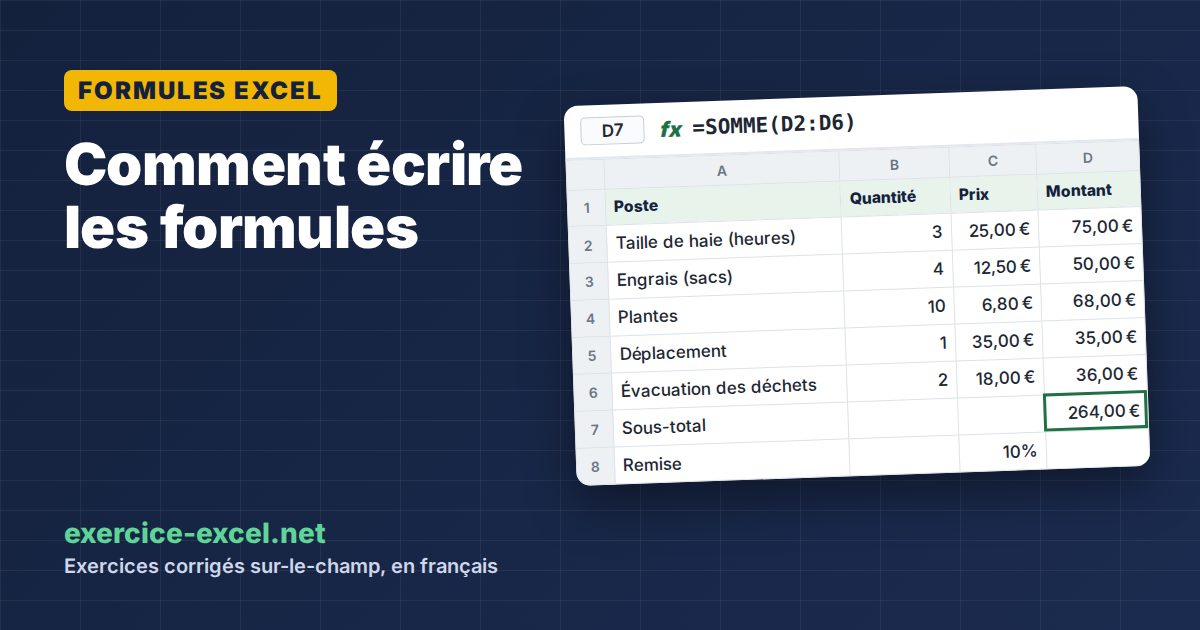
Une formule Excel commence toujours par le signe = et calcule un résultat à partir de nombres, de cellules et de fonctions. Trois exemples :
| Formule | Ce qu'elle fait |
|---|---|
=B2*C2 | multiplie la valeur de B2 par celle de C2 |
=SOMME(D2:D6) | additionne toutes les cellules de D2 à D6 |
=D7*(1-C8) | retire à D7 le pourcentage écrit en C8 |
Sur un clavier AZERTY, le = a sa propre touche, sans Maj : à gauche de Retour arrière. Les arguments d'une fonction se séparent par un point-virgule (;) et les décimales s'écrivent avec une virgule (0,1).
Les formules de cette page séparent les arguments par un point-virgule (;), comme Excel en France et au Québec, où la virgule sert aux décimales. Si votre Excel est réglé en anglais (point décimal), on sépare par une virgule : =SI(D7>200,"Remise",""). Dans les exercices, les deux formes sont acceptées. Quel séparateur utilise votre Excel ?
Le signe = et les opérateurs
Sans le signe = au début, Excel prend ce que vous tapez pour du texte : B2*C2 reste écrit tel quel. Avec le =, la cellule affiche le résultat et la formule apparaît dans la barre de formule, au-dessus des colonnes.
| Opérateur | Ce qu'il fait | Exemple | Résultat |
|---|---|---|---|
+ | addition | =5+3 | 8 |
- | soustraction | =5-3 | 2 |
* | multiplication | =5*3 | 15 |
/ | division | =6/3 | 2 |
^ | puissance | =4^2 | 16 |
% | pourcentage | =200*10% | 20 |
Pour assembler des textes, il existe un autre opérateur, le & : =A2&" "&B2 met le prénom et le nom dans la même cellule (voir CONCATENER). Et pour comparer, il y a =, >, <, >=, <= et <>, qu'on utilise surtout dans SI : ils sont expliqués dans supérieur ou égal.
L'ordre des opérations
Excel suit les règles des mathématiques : d'abord les puissances, puis les multiplications et les divisions, et enfin les additions et les soustractions. =2+3*4 donne 14, et non 20 :
=2+3*4| A | B | C | D | |
|---|---|---|---|---|
| 1 | Poste | Quantité | Prix | Montant |
| 2 | Taille de haie (heures) | 3 | 25,00 € | |
| 3 | Engrais (sacs) | 4 | 12,50 € | |
| 4 | Plantes | 10 | 6,80 € | |
| 5 | Déplacement | 1 | 35,00 € | |
| 6 | Évacuation des déchets | 2 | 18,00 € | |
| 7 | Sous-total | |||
| 8 | Remise | 10% | ||
| 9 | Total | |||
| 10 | Prix moyen |
Pour un autre ordre, mettez des parenthèses : ce qu'elles contiennent est calculé en premier, et =(2+3)*4 donne 20. Dans le doute, mettez des parenthèses : elles ne coûtent rien et la formule se lit mieux.
Pourquoi des cellules plutôt que des nombres
Prenons le devis d'un jardinier : poste, quantité, prix et montant. Pour le montant de la première ligne, vous pourriez taper =3*25, mais il vaut mieux écrire des références aux cellules :
=B2*C2| A | B | C | D | |
|---|---|---|---|---|
| 1 | Poste | Quantité | Prix | Montant |
| 2 | Taille de haie (heures) | 3 | 25,00 € | 75,00 € |
| 3 | Engrais (sacs) | 4 | 12,50 € | |
| 4 | Plantes | 10 | 6,80 € | |
| 5 | Déplacement | 1 | 35,00 € | |
| 6 | Évacuation des déchets | 2 | 18,00 € |
Si demain les heures passent à 4, vous changez seulement B2 et le montant se met à jour tout seul. Avec =3*25, il faudrait réécrire la formule, et tôt ou tard vous en oublierez une.
Recopier une formule : la poignée de recopie
Sélectionnez D2 et faites glisser la poignée de recopie, le petit carré en bas à droite de la cellule, jusqu'à D6. Excel recopie la formule et adapte les références : en D3 elle devient =B3*C3, en D4 =B4*C4. Ce sont des références relatives : elles se déplacent avec la formule.
Le signe $ : les références absolues
Parfois, une référence doit rester immobile. La remise est unique, en C8 : si vous recopiez =D2*C8 vers le bas, elle devient =D3*C9, et C9 est vide. Avec le $, vous figez la cellule : =D2*$C$8. Pendant la saisie de la formule, appuyez sur F4 sur la référence et Excel ajoute les $ à votre place. Tous les cas sont dans la fiche référence absolue.
Les fonctions qui servent tous les jours
Une fonction est un calcul tout prêt : vous tapez son nom, ouvrez la parenthèse, mettez les arguments séparés par ; et fermez la parenthèse.
=SOMME(D2:D6)| A | B | C | D | |
|---|---|---|---|---|
| 1 | Poste | Quantité | Prix | Montant |
| 2 | Taille de haie (heures) | 3 | 25,00 € | 75,00 € |
| 3 | Engrais (sacs) | 4 | 12,50 € | 50,00 € |
| 4 | Plantes | 10 | 6,80 € | 68,00 € |
| 5 | Déplacement | 1 | 35,00 € | 35,00 € |
| 6 | Évacuation des déchets | 2 | 18,00 € | 36,00 € |
| 7 | Sous-total | 264,00 € | ||
| 8 | Remise | 10% | ||
| 9 | Total | |||
| 10 | Prix moyen |
=B2*C2 recopiée de D2 à D6, puis SOMME : le sous-total du devis est de 264,00 €.| Fonction | Ce qu'elle fait | Exemple |
|---|---|---|
| SOMME | additionne une plage | =SOMME(D2:D6) |
| MOYENNE | la moyenne des nombres | =MOYENNE(C2:C6) |
| MAX et MIN | la valeur la plus haute et la plus basse | =MAX(D2:D6) |
| NB | combien de cellules contiennent un nombre | =NB(B2:B6) |
| SI | choisit entre deux résultats | =SI(D7>200;"Remise";"") |
| SOMME.SI | additionne seulement certaines lignes | =SOMME.SI(A2:A6;"Plantes";D2:D6) |
| NB.SI | compte seulement certaines lignes | =NB.SI(D2:D6;">50") |
| RECHERCHEV et RECHERCHEX | cherchent une donnée dans un tableau | =RECHERCHEV(G2;A2:D6;3;FAUX) |
| ARRONDI | arrondit à N décimales | =ARRONDI(D9;2) |
| CONCAT | assemble des textes | =CONCAT(A2;" ";B2) |
Les deux-points désignent une plage : D2:D6 veut dire de D2 jusqu'à D6, les deux comprises. Le point-virgule sépare des cellules isolées : =SOMME(D2;D6) additionne seulement D2 et D6. Quand vous tapez =SOM, Excel vous propose une liste : avec Tab, vous complétez le nom sans faute. RECHERCHEX existe dans Microsoft 365 et dans Excel 2021 ou plus récent ; les autres, dans toutes les versions.
Le devis complet
Avec quatre formules, le devis est terminé : les montants =B2*C2 recopiés vers le bas, le sous-total =SOMME(D2:D6), la remise =D7*C8 et le total =D7-D8. Pour tout ce qui touche aux pourcentages, il y a une fiche à part : calculer un pourcentage dans Excel. Si vous copiez des formules d'un site en anglais, traduisez les noms (SUM devient SOMME, AVERAGE devient MOYENNE, IF devient SI) et, si votre Excel utilise la virgule décimale, remplacez les virgules entre les arguments par des points-virgules.
Les erreurs les plus fréquentes et comment les corriger
| Ce que vous voyez | Pourquoi | Comment corriger |
|---|---|---|
La cellule affiche B2*C2 au lieu du résultat | Il manque le signe = au début | Appuyez sur F2, ajoutez = au début (la touche à gauche de Retour arrière) et appuyez sur Entrée |
| Excel affiche « Nous avons rencontré une erreur dans cette formule. » | Vous avez séparé les arguments par une virgule dans un Excel qui attend le point-virgule : =SOMME(D2,D6) | Utilisez le séparateur de votre Excel : si la décimale est la virgule, le séparateur est le point-virgule |
| #VALEUR! | Une cellule du calcul contient du texte, par exemple 3 heures au lieu de 3 | Dans les cellules de nombres, mettez seulement le nombre ; l'unité va dans l'en-tête |
| #NOM? | Le nom de la fonction est mal écrit, ou en anglais (SUM dans un Excel en français) | Tapez les premières lettres et choisissez la fonction dans la liste avec Tab |
| #DIV/0! à partir de la deuxième ligne | En recopiant la formule, la référence au total est descendue sur des cellules vides | Figez-la avec le $ : =D2/$D$7 |
| ##### | La colonne est trop étroite pour le résultat | Élargissez la colonne d'un double-clic sur le bord de l'en-tête |
Exercices : Formules Excel
La feuille contient le devis du jardinier. Tapez la formule dans la barre fx et cliquez sur Valider : elle est calculée comme dans Excel, puis essayée avec d'autres quantités et d'autres prix. Un nombre tapé à la main à la place d'une référence se voit tout de suite.
Exercice 1 · facile
Voir la solution
=B2*C2 = 75,00 €. Recopiée vers le bas, elle devient =B3*C3, =B4*C4 et ainsi de suite : 50,00 €, 68,00 €, 35,00 € et 36,00 €.
Exercice 2 · facile
Voir la solution
=SOMME(D2:D6) = 264,00 €.
Exercice 3 · moyen
Voir la solution
=D7*C8 = 26,40 €. Avec le pourcentage dans une cellule, s'il change, il suffit de modifier C8.
Exercice 4 · moyen
Voir la solution
=D7*(1-C8) = 237,60 €. Sans parenthèses, =D7*1-C8 ferait d'abord la multiplication et ne retirerait que 0,1.
Exercice 5 · moyen
Voir la solution
=MOYENNE(C2:C6) = 19,46 € : (25 + 12,50 + 6,80 + 35 + 18) divisé par 5.
Exercice 6 · difficile
=10+20/2^2 ? Pensez à l'ordre des opérations.Voir la solution
Elle donne 15 : d'abord la puissance (2^2 = 4), puis la division (20/4 = 5) et enfin l'addition (10 + 5).
Questions fréquentes
Pourquoi Excel affiche la formule au lieu du résultat ?
Soit il manque le signe = au début, soit la cellule avait le format Texte avant que vous tapiez la formule. Dans le second cas, choisissez le format Standard (onglet Accueil, groupe Nombre), entrez dans la cellule avec F2 et appuyez sur Entrée.
Point-virgule ou virgule dans les formules ?
Cela dépend des réglages de votre ordinateur. Si la décimale est la virgule, comme en France et au Québec, les arguments se séparent par un point-virgule : =SI(A1>10,5;"Oui";"Non"). Si votre Excel est réglé en anglais (point décimal), ils se séparent par une virgule. Sur ce site, les formules sont écrites avec le point-virgule, et les exercices acceptent les deux formes.
Quelle différence entre une formule et une fonction ?
La formule, c'est tout ce que vous tapez après le signe =. La fonction est un calcul tout prêt qui porte un nom, comme SOMME ou SI, et que vous utilisez dans une formule. =B2*C2 est une formule sans fonction ; =SOMME(D2:D6)*2 est une formule avec une fonction.
Comment voir la formule d'une cellule ?
Cliquez sur la cellule et regardez la barre de formule, au-dessus des colonnes. Avec F2, vous entrez dans la cellule et Excel colore chaque référence de la même couleur que la cellule qu'elle désigne.