Dans Excel, on divise avec la barre oblique /, dans une formule qui commence par = :
=B2/C2Sur un clavier AZERTY, la barre oblique s'obtient avec Maj + la touche : (en bas, à droite de la touche ;), ou avec la touche / du pavé numérique. Le premier nombre est le dividende et le second le diviseur : =100/4 donne 25. Si le diviseur est zéro ou une cellule vide, Excel affiche l'erreur #DIV/0!. Pour la partie entière et le reste d'une division, il existe deux fonctions :
=QUOTIENT(numérateur; dénominateur)
=MOD(nombre; diviseur)
=QUOTIENT(17;5) donne 3 et =MOD(17;5) donne 2, parce que 17 = 3 × 5 + 2.
Les formules de cette page séparent les arguments par un point-virgule (;), comme Excel en France et au Québec, où la virgule sert aux décimales. Si votre Excel est réglé en anglais (point décimal), on sépare par une virgule : =QUOTIENT(A2,B2). Dans les exercices, les deux formes sont acceptées. Quel séparateur utilise votre Excel ?
Le premier exemple : la part de chacun
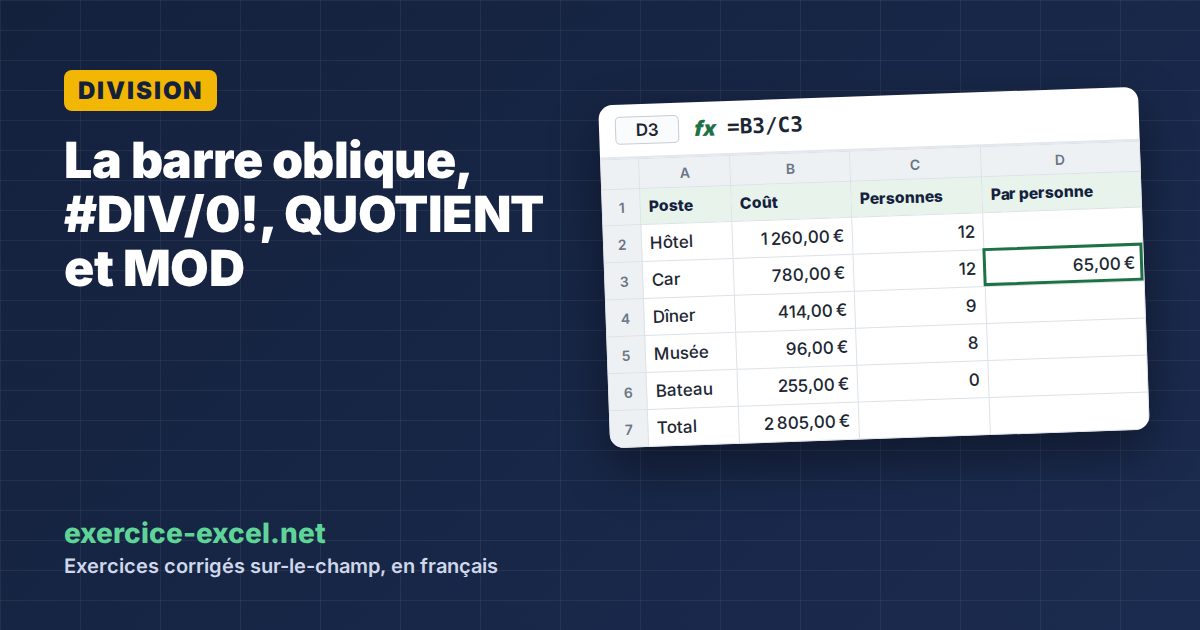
Un groupe d'amis organise un voyage : pour chaque poste, il y a le coût total et le nombre de personnes qui le paient. La part de chacun pour le car, en D3 :
=B3/C3| A | B | C | D | |
|---|---|---|---|---|
| 1 | Poste | Coût | Personnes | Par personne |
| 2 | Hôtel | 1 260,00 € | 12 | |
| 3 | Car | 780,00 € | 12 | 65,00 € |
| 4 | Dîner | 414,00 € | 9 | |
| 5 | Musée | 96,00 € | 8 | |
| 6 | Bateau | 255,00 € | 0 | |
| 7 | Total | 2 805,00 € |
Tapez la formule sur la première ligne et faites glisser la poignée de recopie (le petit carré en bas à droite de la cellule) vers le bas : Excel adapte les références, =B4/C4, =B5/C5 et ainsi de suite. Utilisez les cellules, pas les nombres : si le nombre de personnes change, vous modifiez une seule cellule.
Diviser par une cellule fixe : le $
Souvent, toutes les lignes se divisent par le même nombre : un total, un taux de change, un nombre de mois. Ce nombre est dans une seule cellule, et dans la formule vous la figez avec le $. Pour savoir quelle part chaque poste représente dans le total du voyage :
=B3/$B$7| A | B | C | D | E | |
|---|---|---|---|---|---|
| 1 | Poste | Coût | Personnes | Par personne | Part du total |
| 2 | Hôtel | 1 260,00 € | 12 | ||
| 3 | Car | 780,00 € | 12 | 28% | |
| 4 | Dîner | 414,00 € | 9 | ||
| 5 | Musée | 96,00 € | 8 | ||
| 6 | Bateau | 255,00 € | 0 | ||
| 7 | Total | 2 805,00 € |
Sans $, sur la ligne du dessous, la formule deviendrait =B4/B8, une cellule vide, et donnerait #DIV/0!. C'est l'erreur la plus courante quand on recopie une division. Le résultat est un nombre décimal entre 0 et 1 : pour le voir en pourcentage, comme en E3, donnez-lui le format Pourcentage (fiche pourcentage).
L'erreur #DIV/0!
#DIV/0! veut dire « division par zéro » : le diviseur vaut 0 ou c'est une cellule vide, qui vaut zéro pour Excel. Ce n'est pas un défaut de la formule mais des données : une ligne qui n'est pas encore complète. Si vous préférez une cellule propre tant que la donnée manque, vous avez deux solutions :
=SI(C2=0;"";B2/C2)
=SIERREUR(B2/C2;"En attente")
La première vérifie le diviseur avant de diviser ; la seconde cache l'erreur et affiche un texte. Attention : SIERREUR cache toutes les erreurs, y compris un #VALEUR! que vous auriez intérêt à voir ; utilisez-la seulement quand vous savez ce que vous cachez. La fonction SI est expliquée dans la fiche fonction SI.
La partie entière et le reste : QUOTIENT et MOD
Parfois, le résultat avec des décimales ne vous sert à rien. Vous avez 140 bouteilles et chaque carton en contient 6 : combien de cartons pleins obtenez-vous, et combien de bouteilles restent ?
=QUOTIENT(A2;B2)| A | B | C | D | |
|---|---|---|---|---|
| 1 | Bouteilles | Par carton | Cartons pleins | Reste |
| 2 | 140 | 6 | 23 | |
| 3 | 75 | 12 | ||
| 4 | 96 | 6 |
=MOD(A2;B2)| A | B | C | D | |
|---|---|---|---|---|
| 1 | Bouteilles | Par carton | Cartons pleins | Reste |
| 2 | 140 | 6 | 23 | 2 |
| 3 | 75 | 12 | ||
| 4 | 96 | 6 |
QUOTIENT coupe les décimales, sans arrondir : 140/6 donne 23,33 et QUOTIENT donne 23. MOD donne ce qui reste. S'il vous faut le nombre de cartons pour toutes les bouteilles, c'est-à-dire un de plus quand il y a un reste, utilisez ARRONDI.SUP : =ARRONDI.SUP(A2/B2;0).
Diviser et arrondir
Une division donne souvent beaucoup de décimales : 100/3 vaut 33,3333... Le format à deux décimales en affiche deux, mais la cellule les garde toutes. Si le résultat va dans un document, arrondissez-le vraiment avec =ARRONDI(B2/C2;2). Pour la moyenne d'une colonne, inutile de diviser la somme à la main : il existe la fonction MOYENNE, expliquée dans la fiche MOYENNE. QUOTIENT et MOD portent le même nom dans un Excel en anglais : seul le séparateur change, =MOD(B2,C2) au lieu de =MOD(B2;C2).
Les erreurs les plus fréquentes et comment les corriger
| Ce que vous voyez | Pourquoi | Comment corriger |
|---|---|---|
| #DIV/0! | Le diviseur vaut zéro ou c'est une cellule vide | Vérifiez le diviseur ; pour cacher l'erreur, =SI(C2=0;"";B2/C2) |
| #DIV/0! à partir de la deuxième ligne | Le total n'a pas de $ et, à la recopie, la formule divise par une cellule vide | Figez le diviseur : =B2/$B$7 |
| #VALEUR! | Une des cellules contient un texte, par exemple 8 personnes | Dans la cellule, tapez seulement le nombre |
| Le résultat est l'inverse de celui attendu | Vous avez inversé dividende et diviseur : =C2/B2 | D'abord le nombre à diviser, ensuite le nombre par lequel vous divisez |
| Le total ne tombe pas juste à un centime près | Les divisions ont plus de décimales que celles que vous voyez | Arrondissez avec =ARRONDI(B2/C2;2) |
| Vous voyez une date au lieu du résultat | La cellule est au format date | Donnez-lui le format Standard ou Nombre |
Exercices : Division
La feuille contient les comptes du voyage. Tapez la formule dans la barre fx et cliquez sur Valider : elle est calculée comme dans Excel, puis essayée avec d'autres coûts et d'autres nombres de personnes. Un nombre tapé à la main ou un diviseur qui se décale à la recopie se voient tout de suite.
Exercice 1 · facile
Voir la solution
=B2/C2 = 105,00 €. Recopiée vers le bas : car 65,00 €, dîner 46,00 €, musée 12,00 €.
Exercice 2 · moyen
Voir la solution
=B2/$B$7 : la cellule affiche 45%. Recopiée vers le bas, B2 devient B3, B4..., alors que $B$7 ne bouge pas. Sans $, la ligne du dessous diviserait par B8, qui est vide : #DIV/0!.
Exercice 3 · moyen
Voir la solution
=SI(C6=0;"";B6/C6) : avec 0 personne, la cellule reste vide ; dès que quelqu'un tape le nombre en C6, la part apparaît. =SIERREUR(B6/C6;"") convient aussi.
Exercice 4 · difficile
Voir la solution
=QUOTIENT(A2;B2) = 23. Ensuite 6 (75 bouteilles en cartons de 12) et 16. QUOTIENT garde seulement la partie entière, sans arrondir.
Exercice 5 · difficile
Voir la solution
=MOD(A2;B2) = 2. Ensuite 3 et 0 : les 96 bouteilles tiennent pile dans 16 cartons de 6.
Questions fréquentes
Quel est le signe de la division dans Excel ?
La barre oblique /. Sur un clavier AZERTY, elle s'obtient avec Maj + la touche des deux-points, ou avec la touche / du pavé numérique. Les deux-points seuls ne divisent pas : ils servent aux plages comme B2:B7.
Comment enlever l'erreur #DIV/0! ?
Regardez d'abord pourquoi elle apparaît : le diviseur vaut zéro ou il est vide. Si la donnée manque normalement, tapez =SI(C2=0;"";B2/C2) pour laisser la cellule vide, ou =SIERREUR(B2/C2;"").
Existe-t-il une fonction DIVISER dans Excel ?
Non : pour diviser, on utilise la barre oblique. Il existe QUOTIENT, qui donne seulement la partie entière, et MOD, qui donne le reste.
Comment diviser une colonne par le même nombre ?
Écrivez le nombre dans une cellule, par exemple B7, et tapez sur la première ligne =B2/$B$7. Faites ensuite glisser la poignée de recopie vers le bas : le $ garde fixe la cellule du diviseur.