SI vérifie une condition et renvoie une valeur si elle est remplie, une autre si elle ne l'est pas. Elle s'écrit ainsi :
=SI(test_logique; [valeur_si_vrai]; [valeur_si_faux])- test_logique : la condition à vérifier, le plus souvent une comparaison :
C2>=50,B2="Nord"; - valeur_si_vrai : ce qui s'affiche si la condition est remplie. Excel la montre entre crochets, mais tapez-la toujours ;
- valeur_si_faux : ce qui s'affiche sinon. Elle est facultative : si vous l'oubliez et que la condition est fausse, la cellule affiche FAUX.
Le texte se met entre guillemets droits ("Gratuite") ; les nombres et les références de cellules, non.
Les formules de cette page séparent les arguments par un point-virgule (;), comme Excel en France et au Québec, où la virgule sert aux décimales. Si votre Excel est réglé en anglais (point décimal), on sépare par une virgule : =SI(C3>=50,"Gratuite","Payante"). Dans les exercices, les deux formes sont acceptées. Quel séparateur utilise votre Excel ?
Le premier exemple : la livraison offerte
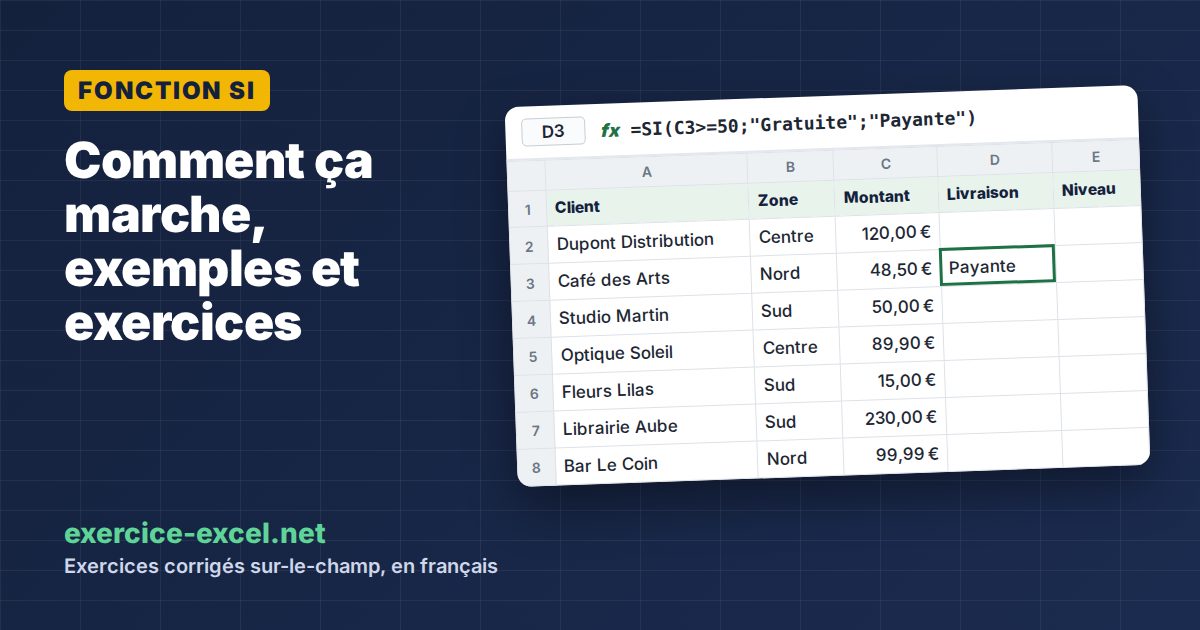
Une boutique en ligne offre la livraison pour les commandes à partir de 50 €. La feuille contient le client, la zone et le montant. Pour la commande de la ligne 3, tapez :
=SI(C3>=50;"Gratuite";"Payante")| A | B | C | D | E | |
|---|---|---|---|---|---|
| 1 | Client | Zone | Montant | Livraison | Niveau |
| 2 | Dupont Distribution | Centre | 120,00 € | ||
| 3 | Café des Arts | Nord | 48,50 € | Payante | |
| 4 | Studio Martin | Sud | 50,00 € | ||
| 5 | Optique Soleil | Centre | 89,90 € | ||
| 6 | Fleurs Lilas | Sud | 15,00 € | ||
| 7 | Librairie Aube | Sud | 230,00 € | ||
| 8 | Bar Le Coin | Nord | 99,99 € |
Le Café des Arts a commandé pour 48,50 € : la condition C3>=50 est fausse, et Excel affiche le troisième argument. Passez le montant à 52 : la cellule affiche aussitôt Gratuite. SI peut aussi renvoyer des nombres et des calculs. Avec =SI(C2>=50;0;6,9), vous obtenez directement les frais de livraison : 0 ou 6,90 €. Et avec =SI(C2>=50;C2;C2+6,9), le total à payer.
Les opérateurs de comparaison
| Opérateur | Signifie | Exemple |
|---|---|---|
= | égal à | B2="Nord" |
<> | différent de | B2<>"Nord" |
> | supérieur à | C2>100 |
< | inférieur à | C2<100 |
>= | supérieur ou égal à | C2>=50 |
<= | inférieur ou égal à | C2<=50 |
Tout se joue sur la limite : avec C2>50, une commande de 50,00 € pile paie la livraison ; avec C2>=50, non. Si la règle dit « à partir de 50 € », il vous faut >=. Tous les détails, et les touches du clavier AZERTY, sont dans la fiche supérieur ou égal.
Trois résultats : un SI dans un autre SI
Un SI choisit entre deux possibilités. Pour trois niveaux (Or à partir de 100 €, Argent à partir de 50 €, Bronze en dessous), placez un second SI à la place de valeur_si_faux :
=SI(C7>=100;"Or";SI(C7>=50;"Argent";"Bronze"))| A | B | C | D | E | |
|---|---|---|---|---|---|
| 1 | Client | Zone | Montant | Livraison | Niveau |
| 2 | Dupont Distribution | Centre | 120,00 € | ||
| 3 | Café des Arts | Nord | 48,50 € | ||
| 4 | Studio Martin | Sud | 50,00 € | ||
| 5 | Optique Soleil | Centre | 89,90 € | ||
| 6 | Fleurs Lilas | Sud | 15,00 € | ||
| 7 | Librairie Aube | Sud | 230,00 € | Or | |
| 8 | Bar Le Coin | Nord | 99,99 € |
La règle d'or : commencez par la limite la plus haute. Si vous écrivez d'abord C2>=50, une commande de 230 € s'arrête là et obtient Argent, puisque 230 est aussi supérieur à 50. Chaque SI ouvre une parenthèse : il en faut donc deux à la fin. Avec quatre ou cinq niveaux, les SI imbriqués deviennent illisibles : un petit tableau de tranches avec RECHERCHEV et VRAI est plus propre.
Deux conditions à la fois : ET et OU
Pour vérifier plusieurs conditions dans le même test, utilisez ET (toutes doivent être vraies) ou OU (une seule suffit), à l'intérieur du SI :
=SI(ET(B3="Nord";C3<50);"Retrait en magasin";"Transporteur")| A | B | C | D | E | |
|---|---|---|---|---|---|
| 1 | Client | Zone | Montant | Cadeau | Livraison |
| 2 | Dupont Distribution | Centre | 120,00 € | ||
| 3 | Café des Arts | Nord | 48,50 € | Retrait en magasin | |
| 4 | Studio Martin | Sud | 50,00 € | ||
| 5 | Optique Soleil | Centre | 89,90 € | ||
| 6 | Fleurs Lilas | Sud | 15,00 € | ||
| 7 | Librairie Aube | Sud | 230,00 € | ||
| 8 | Bar Le Coin | Nord | 99,99 € |
Le Café des Arts est dans la zone Nord et a commandé pour moins de 50 € : les deux conditions sont remplies. Avec OU, au contraire, =SI(OU(B2="Nord";B2="Sud");"Hors centre";"Centre") se contente d'une des deux zones. Pour ne pas vous tromper, lisez la règle à voix haute : si vous dites « et en plus », c'est ET ; si vous dites « ou », « il suffit que », c'est OU.
SI avec des cellules vides et des erreurs
=SI(C2="";"Montant manquant";C2+6,9) affiche un avertissement tant que le montant n'est pas saisi, au lieu de calculer sur une cellule vide. Pour les valeurs d'erreur comme #N/A ou #DIV/0!, une fonction est faite pour ça, SIERREUR : =SIERREUR(A2/B2;0). Et si vous voulez additionner ou compter les lignes qui remplissent une condition, vous n'avez pas besoin de SI : il y a SOMME.SI et NB.SI. En anglais, SI s'appelle IF, ET AND et OU OR : =IF(C2>=50,"Free","Paid") s'écrit =SI(C2>=50;"Gratuite";"Payante") dans un Excel en français.
Les erreurs les plus fréquentes et comment les corriger
| Ce que vous voyez | Pourquoi | Comment corriger |
|---|---|---|
| #NOM? | Un texte sans guillemets : =SI(C2>=50;Gratuite;"Payante") | Mettez le texte entre guillemets droits : "Gratuite". Les guillemets français « » ne fonctionnent pas dans une formule |
| #VALEUR! | Le test_logique est un texte et non une comparaison, par exemple =SI(B2;"Oui";"Non") avec Nord en B2 | Écrivez la comparaison complète : B2="Nord" |
| Tout le monde paie la livraison, même pour 200 € | Vous avez mis le nombre entre guillemets : C2>="50". "50" est alors un texte, et pour Excel un nombre n'est jamais supérieur à un texte | Enlevez les guillemets autour des nombres : C2>=50 |
| Une commande de 50,00 € pile paie la livraison | Vous avez utilisé > au lieu de >= | « À partir de 50 » s'écrit >=50 |
| Dans le SI imbriqué, les grosses commandes obtiennent Argent | Vous avez mis la limite la plus basse en premier | Commencez par la plus haute : =SI(C2>=100;"Or";SI(C2>=50;"Argent";"Bronze")) |
| La cellule affiche FAUX | Le troisième argument manque et la condition n'est pas remplie | Ajoutez valeur_si_faux, même "" pour laisser la cellule vide |
Exercices : Fonction SI
Tapez la formule dans la barre fx et cliquez sur Valider : la correction la recopie sur toutes les lignes et l'essaie aussi avec d'autres montants. Elle repère ainsi un > à la place de >= ou des limites dans le mauvais ordre.
Exercice 1 · facile
Voir la solution
=SI(C2>=50;0;6,9). Le Studio Martin, avec 50,00 € pile, a la livraison offerte : c'est pour cela qu'il faut >=.
Exercice 2 · moyen
Voir la solution
=SI(C2>=100;"Or";SI(C2>=50;"Argent";"Bronze")). Le Bar Le Coin, avec 99,99 €, est Argent ; le Studio Martin, avec 50,00 €, aussi.
Exercice 3 · moyen
Voir la solution
=SI(ET(B2="Centre";C2>=80);"Oui";"Non") : le cadeau va à Dupont Distribution et à Optique Soleil. La Librairie Aube a commandé davantage, mais elle est dans la zone Sud.
Exercice 4 · difficile
Voir la solution
=SI(OU(B2="Centre";B2="Nord");"Livraison express";"Livraison standard"). Avec ET, aucune ligne ne serait en express : une zone ne peut pas être Centre et Nord à la fois.
Exercice 5 · difficile
=SI(C4>50;"Gratuite";"Payante") pour le Studio Martin, qui a commandé pour 50,00 € pile ?Voir la solution
Elle renvoie Payante : 50 n'est pas supérieur à 50. Pour inclure le 50, il faut >=.
Questions fréquentes
Combien de SI peut-on imbriquer ?
Excel en accepte jusqu'à 64 les uns dans les autres, mais au-delà de trois ou quatre la formule devient illisible et les erreurs arrivent vite. Pour de nombreuses tranches, utilisez un tableau avec RECHERCHEV et VRAI.
Comment écrire « si la cellule est vide » dans Excel ?
Avec deux guillemets qui se suivent : =SI(C2="";"Manquant";"OK"). Le contraire, « si la cellule n'est pas vide », s'écrit C2<>"".
Pourquoi ma fonction SI donne-t-elle toujours le même résultat ?
Les causes les plus courantes : un nombre entre guillemets (C2>="50"), un texte différent de celui des cellules (un espace en trop ; les majuscules, elles, ne comptent pas) ou une condition qui pointe toujours sur la même cellule parce qu'elle a des $ en trop.
Comment s'appelle la fonction SI en anglais ?
IF : =IF(C2>=50,"Yes","No"). ET et OU deviennent AND et OR, VRAI et FAUX deviennent TRUE et FALSE.