Dans Excel, un pourcentage est un nombre comme un autre : 20 % vaut 0,2. Vous pouvez le taper dans une cellule sous la forme 20% ou l'utiliser directement dans la formule. Les formules de tous les jours :
| Ce que vous voulez | Formule | Exemple |
|---|---|---|
| 20 % d'un nombre | =B2*20% | 20 % de 150 = 30 |
| quel pourcentage du total représente une partie | =partie/total | 750 / 1 500 = 50 % |
| le prix après remise | =prix*(1-remise) | 129 × (1 - 30 %) = 90,30 |
| le prix après une hausse | =prix*(1+hausse) | 100 × (1 + 5 %) = 105 |
| le prix TTC | =HT*(1+TVA) | 100 × (1 + 20 %) = 120 |
| le HT à partir du TTC | =TTC/(1+TVA) | 120 / 1,2 = 100 |
| le taux d'évolution | =(nouveau-ancien)/ancien | (4 830 - 4 200) / 4 200 = 15 % |
Le résultat d'une part ou d'une évolution est un nombre comme 0,15 : pour le voir sous la forme 15 %, appliquez le format pourcentage avec le bouton Style de pourcentage (le symbole % du groupe Nombre, onglet Accueil). Ne multipliez pas par 100.
Les formules de cette page séparent les arguments par un point-virgule (;), comme Excel en France et au Québec, où la virgule sert aux décimales. Si votre Excel est réglé en anglais (point décimal), on sépare par une virgule : =ARRONDI(B10/(1+$B$1),2). Dans les exercices, les deux formes sont acceptées. Quel séparateur utilise votre Excel ?
20 % ou 20% ? En français, on sépare le nombre et le signe % par une espace : 20 %. Excel n'en met pas : dans la cellule et dans la barre de formule, vous verrez 20%. Dans le texte de cette page, les pourcentages s'écrivent avec l'espace ; dans les formules et les cellules, comme Excel les affiche.
Quel pourcentage du total représente chaque dépense
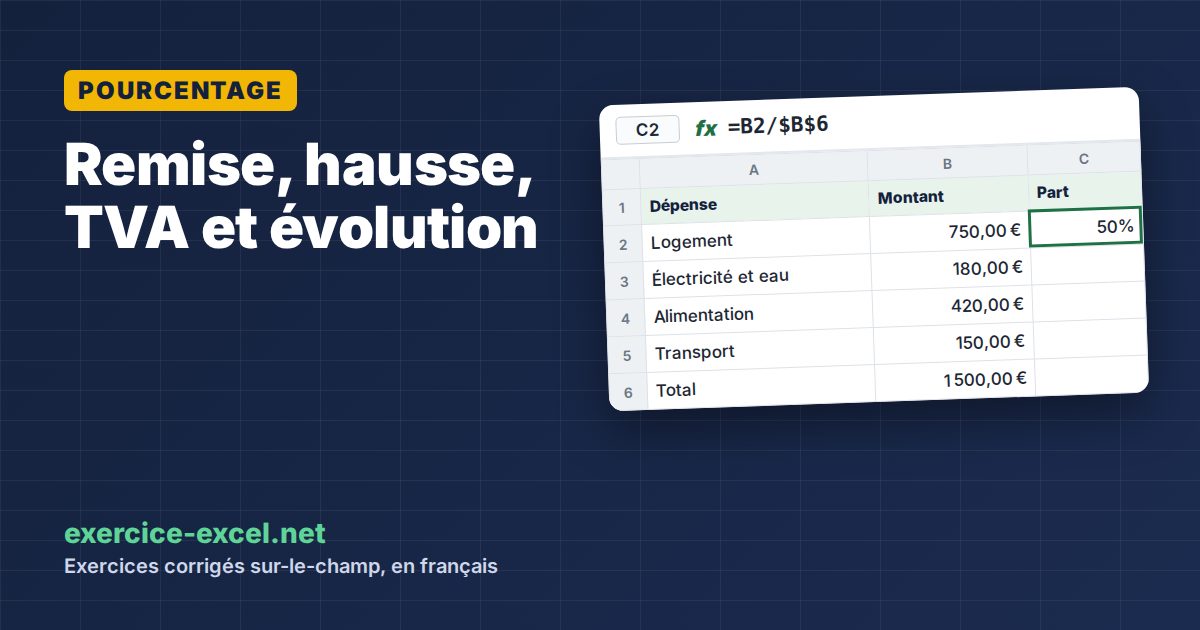
Voici les dépenses du mois : logement, électricité et eau, alimentation et transport, avec le total en B6. Le pourcentage du logement, c'est le logement divisé par le total :
=B2/$B$6| A | B | C | |
|---|---|---|---|
| 1 | Dépense | Montant | Part |
| 2 | Logement | 750,00 € | 50% |
| 3 | Électricité et eau | 180,00 € | |
| 4 | Alimentation | 420,00 € | |
| 5 | Transport | 150,00 € | |
| 6 | Total | 1 500,00 € |
Le $ devant B6 sert à la recopie de la formule vers le bas : la dépense doit descendre (B3, B4...), le total non. Sans $, sur la ligne du dessous, la formule deviendrait =B3/B7 et donnerait #DIV/0!, parce que B7 est vide. Tout est expliqué dans la fiche référence absolue. Additionnés, les pourcentages de toutes les dépenses font 100 %.
Remise et économie
Pendant les soldes, la veste à 129,00 € a une remise de 30 %. Combien économisez-vous ? Le prix fois la remise :
=B2*C2| A | B | C | D | |
|---|---|---|---|---|
| 1 | Article | Prix | Remise | Prix final |
| 2 | Veste | 129,00 € | 30% | 38,70 € |
| 3 | Chaussures | 89,90 € | 20% | |
| 4 | Sac | 59,00 € | 15% | |
| 5 | Écharpe | 24,50 € | 50% |
Et combien payez-vous ? Vous pouvez retirer l'économie du prix, =B2-B2*C2, ou, plus court, multiplier par ce qui reste : =B2*(1-C2). Avec une remise de 30 %, vous payez 70 % du prix. Les parenthèses sont indispensables : sans elles, =B2*1-C2 retirerait 0,30 et non 30 %. Une hausse fonctionne de la même façon, avec un plus : un tarif qui augmente de 5 %, c'est =B2*(1+5%), c'est-à-dire le prix fois 1,05.
La TVA
Écrivez le taux de TVA dans une cellule, par exemple B1 = 20 %, et utilisez la cellule dans les formules : si une prestation a un autre taux (10 % ou 5,5 %), vous changez seulement cette cellule. La TVA, c'est le HT fois le taux, =B4*$B$1 ; le TTC, c'est le HT plus la TVA, ou tout d'un coup :
=B5*(1+$B$1)| A | B | C | D | |
|---|---|---|---|---|
| 1 | TVA | 20% | ||
| 2 | ||||
| 3 | Prestation | HT | TVA | TTC |
| 4 | Site web | 1 200,00 € | ||
| 5 | Logo | 450,00 € | 540,00 € | |
| 6 | Maintenance | 180,00 € |
Pour un calcul rapide sans ouvrir Excel, il y a la calculatrice de TVA. Au Québec, les taxes de vente sont la TPS (5 %) et la TVQ (9,975 %), soit 14,975 % ensemble : la formule est la même, avec le taux voulu dans B1.
Retirer la TVA : du TTC au HT
Vous avez un ticket de 24,00 € TTC et il vous faut le HT. Le calcul se fait à l'envers : si TTC = HT × 1,2, alors HT = TTC / 1,2.
=ARRONDI(B10/(1+$B$1);2)| A | B | C | D | |
|---|---|---|---|---|
| 1 | TVA | 20% | ||
| 2 | ||||
| 3 | Prestation | HT | TVA | TTC |
| 4 | Site web | 1 200,00 € | ||
| 5 | Logo | 450,00 € | ||
| 6 | Maintenance | 180,00 € | ||
| 7 | ||||
| 8 | Ticket | TTC | HT | TVA |
| 9 | Papeterie | 47,99 € | ||
| 10 | Quincaillerie | 24,00 € | 20,00 € |
La TVA est la différence, TTC moins HT : ainsi, HT plus TVA donne toujours exactement le TTC. ARRONDI(...;2) arrondit le résultat au centime, comme sur une facture. Attention à l'erreur la plus fréquente : la TVA comprise dans un TTC n'est pas le TTC × 20 %. Sur 24,00 €, cela donnerait 4,80 €, alors que la vraie TVA est de 4,00 €, parce que les 20 % se calculent sur le HT.
Le taux d'évolution
De combien les ventes ont-elles changé par rapport à l'année précédente ? La différence divisée par la valeur de départ :
=(C3-B3)/B3| A | B | C | D | |
|---|---|---|---|---|
| 1 | Mois | 2025 | 2026 | Évolution |
| 2 | Janvier | 4 200,00 € | 4 830,00 € | |
| 3 | Février | 3 900,00 € | 3 705,00 € | -5% |
| 4 | Mars | 5 100,00 € | 5 610,00 € |
Un résultat négatif est une baisse. Les parenthèses sont de nouveau indispensables : =C3-B3/B3 ferait d'abord la division et donnerait un nombre qui ne veut rien dire.
Le format Pourcentage
Le format change seulement la façon dont vous voyez le nombre, pas le nombre. Si vous tapez 20 dans une cellule au format Standard et cliquez ensuite sur Style de pourcentage, vous voyez 2000% : pour Excel, 20, c'est vingt fois cent pour cent. Tapez 20% (avec le symbole) ou 0,2. Pour choisir le nombre de décimales affichées, faites un clic droit sur la cellule, choisissez Format de cellule, catégorie Pourcentage, ou utilisez les boutons Ajouter une décimale et Réduire les décimales du groupe Nombre. Si vous avez seulement besoin d'un calcul isolé, comme 15 % d'une somme ou le pourcentage qu'un nombre représente par rapport à un autre, utilisez la calculatrice de pourcentages.
Les erreurs les plus fréquentes et comment les corriger
| Ce que vous voyez | Pourquoi | Comment corriger |
|---|---|---|
Vous voyez 2000% ou une TVA énorme | La cellule de la TVA contient 20 au lieu de 20 % | Tapez 20% ou 0,2 |
| Le prix après remise est à peine plus bas que le prix complet | Il manque les parenthèses : =B2*1-C2 retire 0,30 et non 30 % | Tapez =B2*(1-C2) |
| #DIV/0! à partir de la deuxième ligne | Le total n'a pas de $ et, à la recopie, la formule divise par une cellule vide | Figez le total : =B2/$B$6 |
| La TVA d'un ticket est fausse de quelques centimes ou plus | Vous avez calculé TTC × 20 % au lieu de retirer la TVA | HT =ARRONDI(B9/(1+$B$1);2), TVA = TTC moins HT |
Vous voyez 15 au lieu de 15%, ou 1500% | Vous avez multiplié par 100, ou il manque le format pourcentage | Laissez la formule sans ×100 et donnez à la cellule le format pourcentage |
Exercices : Pourcentage
Tapez la formule dans la barre fx et cliquez sur Valider : elle est aussi essayée avec d'autres prix et d'autres pourcentages. Un nombre tapé à la main ou des parenthèses oubliées se voient tout de suite. Les cellules des résultats ont déjà le bon format.
Exercice 1 · facile
Voir la solution
=B2*(1-C2) = 90,30 €. Recopiée vers le bas : chaussures 71,92 €, sac 50,15 €, écharpe 12,25 €. =B2-B2*C2 convient aussi.
Exercice 2 · facile
Voir la solution
=B4*$B$1 = 240,00 € ; logo 90,00 €, maintenance 36,00 €. Sans le $, recopiée en C5, elle deviendrait =B5*B2, une cellule vide.
Exercice 3 · moyen
Voir la solution
=B4+C4 = 1 440,00 € (=B4*(1+$B$1) convient aussi). Logo 540,00 €, maintenance 216,00 €.
Exercice 4 · moyen
Voir la solution
=ARRONDI(B9/(1+$B$1);2) = 39,99 €. La TVA est la différence : 47,99 - 39,99 = 8,00 €.
Exercice 5 · difficile
Voir la solution
=(C2-B2)/B2 affiche 15% en janvier ; février -5%, mars 10%. =C2/B2-1 convient aussi.
Questions fréquentes
Comment calculer 20 % d'un nombre dans Excel ?
Multipliez le nombre par 20 % : =B2*20%, ou par 0,2. Si le pourcentage est dans une cellule, =B2*C2.
Comment retirer la TVA d'un prix ?
Divisez le prix TTC par 1 plus le taux : avec 20 %, =B2/1,2 ; avec le taux dans une cellule, =B2/(1+B1). Le résultat est le HT. N'utilisez pas =B2*0,8 : cela donne un nombre trop bas.
Pourquoi je vois 1500 % au lieu de 15 % ?
Vous avez multiplié par 100, puis appliqué le format pourcentage, qui multiplie encore par 100 à l'affichage. Retirez le ×100 de la formule.
Comment calculer le pourcentage d'une quantité par rapport à un total ?
Divisez la partie par le total et appliquez le format pourcentage : =B2/$B$6. Le $ fige le total quand vous recopiez la formule sur les lignes du dessous.