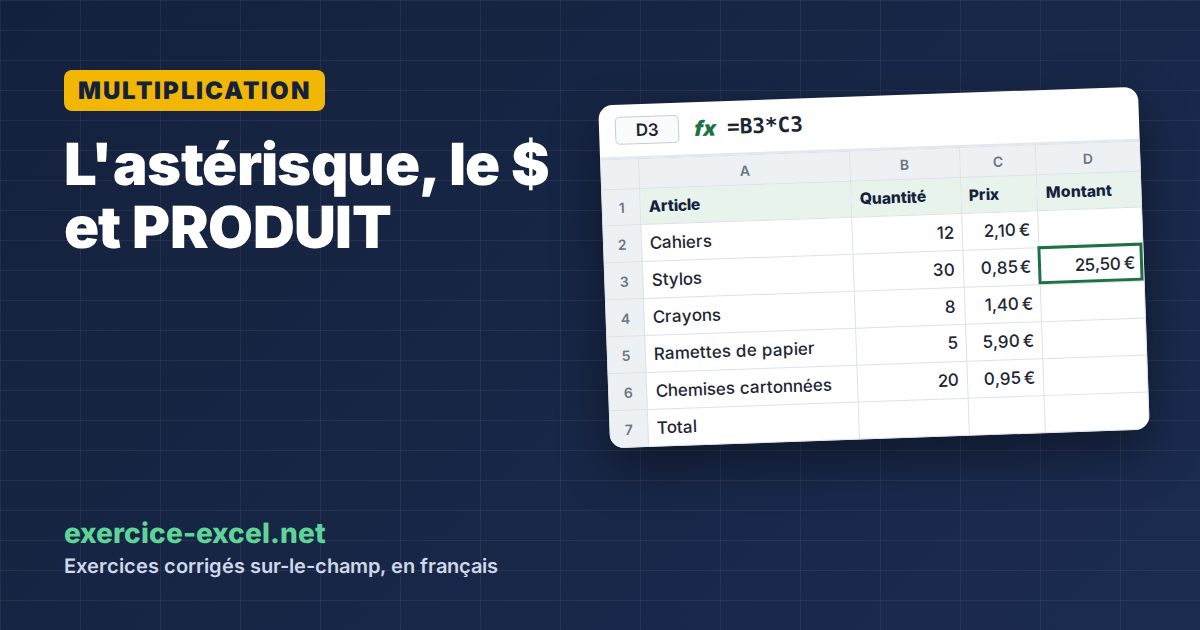
Dans Excel, on multiplie avec l'astérisque *, dans une formule qui commence par = :
=B2*C2Sur un clavier AZERTY, l'astérisque a sa propre touche, à droite de la touche ù, sans Maj ; il est aussi sur le pavé numérique. Le x ne marche pas : =B2xC2 n'est pas une formule. Pour multiplier beaucoup de nombres d'un coup, il existe la fonction PRODUIT :
=PRODUIT(nombre1; [nombre2]; ...)=PRODUIT(A2:C2) multiplie entre eux tous les nombres de A2 à C2. Pour multiplier toute une colonne par le même nombre, écrivez ce nombre dans une cellule et figez-la avec le $ : =C2*$B$9.
Les formules de cette page séparent les arguments par un point-virgule (;), comme Excel en France et au Québec, où la virgule sert aux décimales. Si votre Excel est réglé en anglais (point décimal), on sépare par une virgule : =SOMMEPROD(B2:B6,C2:C6). Dans les exercices, les deux formes sont acceptées. Quel séparateur utilise votre Excel ?
Le premier exemple : quantité fois prix
Voici une commande de fournitures de bureau : article, quantité et prix unitaire. Le montant de chaque ligne, c'est la quantité fois le prix. Pour les stylos, en D3 :
=B3*C3| A | B | C | D | |
|---|---|---|---|---|
| 1 | Article | Quantité | Prix | Montant |
| 2 | Cahiers | 12 | 2,10 € | |
| 3 | Stylos | 30 | 0,85 € | 25,50 € |
| 4 | Crayons | 8 | 1,40 € | |
| 5 | Ramettes de papier | 5 | 5,90 € | |
| 6 | Chemises cartonnées | 20 | 0,95 € | |
| 7 | Total |
Tapez la formule une fois, sur la première ligne, et faites glisser la poignée de recopie (le petit carré en bas à droite de la cellule) vers le bas : Excel adapte les références, =B3*C3, =B4*C4 et ainsi de suite. Utilisez toujours les cellules et pas les nombres : =30*0,85 donne aujourd'hui le même résultat, mais ne se met pas à jour si la quantité change.
Multiplier une colonne par une cellule fixe : le $
Le magasin revend les articles avec une marge : le prix de vente, c'est le prix d'achat multiplié par un coefficient, le même pour tous. Le coefficient est unique, il va donc dans une seule cellule, B9. Dans la formule, vous la figez avec le $ pour qu'elle ne bouge pas à la recopie :
=C3*$B$9| A | B | C | D | E | |
|---|---|---|---|---|---|
| 1 | Article | Quantité | Prix | Montant | Vente |
| 2 | Cahiers | 12 | 2,10 € | ||
| 3 | Stylos | 30 | 0,85 € | 1,19 € | |
| 4 | Crayons | 8 | 1,40 € | ||
| 5 | Ramettes de papier | 5 | 5,90 € | ||
| 6 | Chemises cartonnées | 20 | 0,95 € | ||
| 7 | Total | ||||
| 8 | |||||
| 9 | Coefficient | 1,40 |
Sans le $, sur la ligne du dessous, la formule deviendrait =C4*B10, une cellule vide, et le résultat serait 0. Pendant la saisie de la formule, cliquez sur la référence et appuyez sur F4 : Excel ajoute les $ à votre place. Si le $ est nouveau pour vous, tout est expliqué dans la fiche référence absolue. L'avantage de la cellule fixe : vous changez le coefficient à un seul endroit. Tapez un autre nombre en B9, et tous les prix de vente sont recalculés.
La fonction PRODUIT
PRODUIT multiplie tous les nombres que vous lui donnez, dans une ou plusieurs plages. Le volume d'un carton, c'est longueur fois largeur fois hauteur :
=PRODUIT(A3:C3)| A | B | C | D | |
|---|---|---|---|---|
| 1 | Longueur | Largeur | Hauteur | Volume |
| 2 | 40 | 30 | 25 | |
| 3 | 50 | 40 | 30 | 60 000 |
Avec trois cellules, =A3*B3*C3 convient très bien ; PRODUIT est pratique avec de longues plages. Il y a une différence importante : dans une plage, PRODUIT ignore les cellules vides et le texte, alors qu'avec l'astérisque, une cellule vide vaut zéro et le résultat devient 0.
Multiplier et additionner d'un coup : SOMMEPROD
Le total de la commande, c'est la somme des montants. Vous pouvez calculer d'abord les montants ligne par ligne, puis la SOMME, ou tout faire en une seule formule :
=SOMMEPROD(B2:B6;C2:C6)Excel multiplie la première quantité par le premier prix, la deuxième par le deuxième, et additionne tous les produits. Les deux plages doivent avoir la même taille. La même fonction sert pour la moyenne pondérée : voir la fiche MOYENNE.
Multiplier par un pourcentage
Un pourcentage est un nombre : 15 % vaut 0,15. 15 % d'un montant, c'est =B2*15%, et le montant augmenté de 15 %, c'est =B2*(1+15%). Les parenthèses comptent : Excel fait toujours d'abord les multiplications et les divisions, puis les additions et les soustractions. Tous les cas sont dans la fiche pourcentage. En anglais, PRODUIT s'appelle PRODUCT et SOMMEPROD SUMPRODUCT.
Les erreurs les plus fréquentes et comment les corriger
| Ce que vous voyez | Pourquoi | Comment corriger |
|---|---|---|
La cellule affiche B2*C2 au lieu du résultat | Il manque le signe = au début | Ajoutez = devant : =B2*C2 |
Excel refuse =B2xC2 | Le x n'est pas un opérateur d'Excel | Utilisez l'astérisque : =B2*C2 |
| #VALEUR! | Une cellule contient un texte, par exemple 12 pièces au lieu de 12 | Dans les cellules, tapez seulement le nombre ; l'unité va dans l'en-tête |
| En recopiant vers le bas, le résultat devient 0 | La cellule fixe n'a pas de $ et la formule glisse vers une cellule vide | Figez-la : =C2*$B$9 |
| Le montant augmenté de 15 % est à peine plus élevé que le montant de départ | Il manque les parenthèses : =B2*1+15% | Tapez =B2*(1+15%) |
| #VALEUR! avec SOMMEPROD | Les deux plages n'ont pas la même taille, par exemple B2:B6 et C2:C5 | Utilisez des plages avec les mêmes lignes |
Exercices : Multiplication
La feuille contient la commande de fournitures. Tapez la formule dans la barre fx et cliquez sur Valider : elle est calculée comme dans Excel, puis essayée avec d'autres quantités et d'autres prix. Un nombre tapé à la main ou une référence qui se décale à la recopie se voient tout de suite.
Exercice 1 · facile
Voir la solution
=B2*C2 = 25,20 €. Recopiée vers le bas : stylos 25,50 €, crayons 11,20 €, ramettes de papier 29,50 €, chemises 19,00 €.
Exercice 2 · moyen
Voir la solution
=C2*$B$9 = 2,94 €. Recopiée vers le bas, C2 devient C3, C4... alors que $B$9 ne bouge pas.
Exercice 3 · moyen
Voir la solution
=PRODUIT(A2:C2) = 30 000 centimètres cubes. =PRODUIT(A2;B2;C2) convient aussi.
Exercice 4 · difficile
Voir la solution
=SOMMEPROD(B2:B6;C2:C6) = 110,40 € : Excel multiplie chaque quantité par son prix et additionne les produits.
Exercice 5 · moyen
=10-2*3 ?Voir la solution
Elle renvoie 4 : Excel fait d'abord la multiplication (2*3 = 6), puis la soustraction (10 - 6). Pour soustraire d'abord, il faut la parenthèse : =(10-2)*3 donne 24.
Questions fréquentes
Comment multiplier une colonne par un nombre dans Excel ?
Écrivez le nombre dans une cellule, par exemple B9, et tapez sur la première ligne =C2*$B$9. Faites ensuite glisser la poignée de recopie vers le bas : le $ garde fixe la cellule du nombre.
Quel est le signe de la multiplication dans Excel ?
L'astérisque *. Sur un clavier AZERTY, il a sa propre touche à droite de ù, et il est aussi sur le pavé numérique. Le x ne marche pas.
Quelle différence entre PRODUIT et l'astérisque ?
Le résultat est le même. PRODUIT accepte des plages entières et, dans une plage, ignore les cellules vides et le texte ; avec l'astérisque, une cellule vide vaut zéro et le résultat tombe à 0.
Existe-t-il une fonction MULTIPLIER dans Excel ?
Non. Pour multiplier, on utilise l'astérisque, =B2*C2, ou la fonction PRODUIT. En anglais, PRODUIT s'appelle PRODUCT.