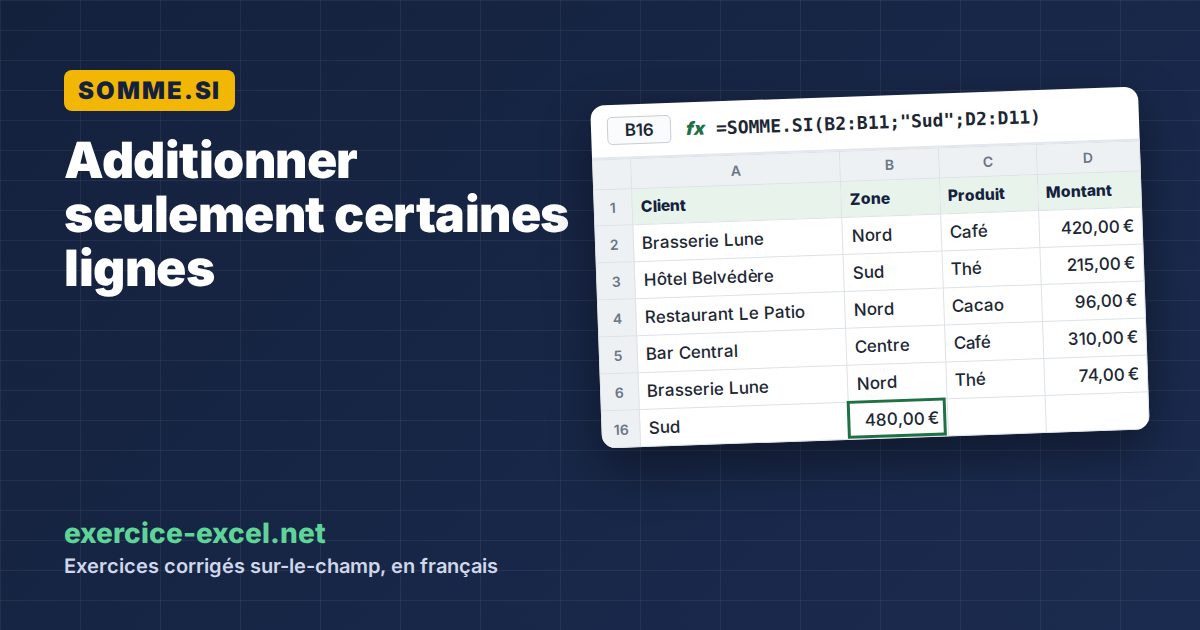
SOMME.SI additionne les nombres d'une plage, mais seulement sur les lignes qui remplissent une condition. Elle s'écrit ainsi :
=SOMME.SI(plage; critère; [somme_plage])- plage : où vous cherchez, c'est-à-dire la colonne dans laquelle Excel vérifie le critère (par exemple les zones,
B2:B11) ; - critère : ce que vous cherchez : un texte entre guillemets (
"Nord"), une comparaison entre guillemets (">200") ou une cellule (A15) ; - somme_plage : ce que vous additionnez, c'est-à-dire la colonne des montants (
D2:D11). Elle est facultative : sans elle, Excel additionne la plage elle-même, ce qui sert quand le critère porte sur les nombres que vous voulez additionner.
Les formules de cette page séparent les arguments par un point-virgule (;), comme Excel en France et au Québec, où la virgule sert aux décimales. Si votre Excel est réglé en anglais (point décimal), on sépare par une virgule : =SOMME.SI(B2:B11,"Sud",D2:D11). Dans les exercices, les deux formes sont acceptées. Quel séparateur utilise votre Excel ?
Le premier exemple : le total d'une zone
Vous avez le registre des ventes d'un grossiste en café : client, zone, produit et montant. Vous voulez savoir combien vous avez vendu dans la zone Sud. Tapez en B16 :
=SOMME.SI(B2:B11;"Sud";D2:D11)| A | B | C | D | |
|---|---|---|---|---|
| 1 | Client | Zone | Produit | Montant |
| 2 | Brasserie Lune | Nord | Café | 420,00 € |
| 3 | Hôtel Belvédère | Sud | Thé | 215,00 € |
| 4 | Restaurant Le Patio | Nord | Cacao | 96,00 € |
| 5 | Bar Central | Centre | Café | 310,00 € |
| 6 | Brasserie Lune | Nord | Thé | 74,00 € |
| 7 | Hôtel Belvédère | Sud | Café | 265,00 € |
| 8 | Boulangerie Soleil | Nord | Café | 530,00 € |
| 9 | Bar Central | Centre | Cacao | 148,00 € |
| 10 | Hôtel Les Palmiers | Centre | Café | 390,00 € |
| 11 | Restaurant Le Patio | Nord | Thé | 58,00 € |
| 12 | ||||
| 13 | Total café | |||
| 14 | Zone | Total | ||
| 15 | Nord | |||
| 16 | Sud | 480,00 € | ||
| 17 | Centre | |||
| 18 | Plus de 200 | |||
| 19 | Brasseries |
Lisez-la ainsi : « regarde dans la colonne B, de la ligne 2 à la ligne 11 ; là où tu trouves Sud, additionne le montant de la même ligne dans la colonne D » : 215 + 265. Les majuscules ne comptent pas : « sud » et « SUD » donnent le même résultat. Les deux plages doivent avoir la même hauteur et commencer sur la même ligne : B2:B11 et D2:D11. Si l'une commence à la ligne 2 et l'autre à la ligne 3, Excel associe chaque zone au montant de la ligne du dessous, et le total est faux, sans aucun message.
Le critère dans une cellule : un total par zone
Au lieu de taper "Sud" dans la formule, vous pouvez écrire le nom de la zone dans une cellule et prendre la cellule comme critère, sans guillemets : =SOMME.SI($B$2:$B$11;A15;$D$2:$D$11). L'avantage : vous recopiez la formule vers le bas pour toutes les zones. Le critère descend (A15, A16, A17), les plages non, parce qu'elles sont bloquées avec le $. C'est le même travail qu'un tableau croisé dynamique, mais avec des formules. Si le $ est nouveau pour vous, il est expliqué dans la fiche sur la référence absolue.
Des critères avec des nombres : au-dessus ou en dessous d'une limite
Le critère peut être une comparaison. Dans ce cas, l'opérateur va entre guillemets avec le nombre : ">200", "<100", ">=50". Combien font les petites ventes, celles de moins de 100 € ? Ici, le critère porte sur les montants que l'on additionne, le troisième argument est donc inutile :
=SOMME.SI(D2:D11;"<100")| A | B | C | D | |
|---|---|---|---|---|
| 1 | Client | Zone | Produit | Montant |
| 2 | Brasserie Lune | Nord | Café | 420,00 € |
| 3 | Hôtel Belvédère | Sud | Thé | 215,00 € |
| 4 | Restaurant Le Patio | Nord | Cacao | 96,00 € |
| 5 | Bar Central | Centre | Café | 310,00 € |
| 6 | Brasserie Lune | Nord | Thé | 74,00 € |
| 7 | Hôtel Belvédère | Sud | Café | 265,00 € |
| 8 | Boulangerie Soleil | Nord | Café | 530,00 € |
| 9 | Bar Central | Centre | Cacao | 148,00 € |
| 10 | Hôtel Les Palmiers | Centre | Café | 390,00 € |
| 11 | Restaurant Le Patio | Nord | Thé | 58,00 € |
| 12 | ||||
| 13 | Total café | |||
| 14 | Zone | Total | ||
| 15 | Nord | |||
| 16 | Sud | |||
| 17 | Centre | |||
| 18 | Plus de 200 | 228,00 € | ||
| 19 | Brasseries |
Si la limite est dans une cellule, par exemple en F1, reliez l'opérateur et la cellule avec & (sur le clavier AZERTY, la touche 1 sans Maj) : =SOMME.SI(D2:D11;">"&F1). Taper ">F1" ne marche pas : entre guillemets, F1 n'est que du texte. Tous les opérateurs sont dans la fiche supérieur ou égal.
Les caractères génériques : * et ?
Dans les critères de texte, l'astérisque * remplace n'importe quel texte et le point d'interrogation ? un seul caractère. Pour additionner les ventes de tous les clients dont le nom commence par Hôtel :
=SOMME.SI(A2:A11;"Hôtel*";D2:D11)| A | B | C | D | |
|---|---|---|---|---|
| 1 | Client | Zone | Produit | Montant |
| 2 | Brasserie Lune | Nord | Café | 420,00 € |
| 3 | Hôtel Belvédère | Sud | Thé | 215,00 € |
| 4 | Restaurant Le Patio | Nord | Cacao | 96,00 € |
| 5 | Bar Central | Centre | Café | 310,00 € |
| 6 | Brasserie Lune | Nord | Thé | 74,00 € |
| 7 | Hôtel Belvédère | Sud | Café | 265,00 € |
| 8 | Boulangerie Soleil | Nord | Café | 530,00 € |
| 9 | Bar Central | Centre | Cacao | 148,00 € |
| 10 | Hôtel Les Palmiers | Centre | Café | 390,00 € |
| 11 | Restaurant Le Patio | Nord | Thé | 58,00 € |
| 12 | ||||
| 13 | Total café | |||
| 14 | Zone | Total | ||
| 15 | Nord | |||
| 16 | Sud | |||
| 17 | Centre | |||
| 18 | Plus de 200 | |||
| 19 | Brasseries | 870,00 € |
Avec "*Lune*", vous additionnez les noms qui contiennent Lune, à n'importe quelle place.
Quand une seule condition ne suffit pas
SOMME.SI n'accepte qu'un critère. Pour « le café vendu dans la zone Nord », c'est-à-dire deux conditions à la fois, utilisez SOMME.SI.ENS. Attention : l'ordre des arguments change, et la plage à additionner vient en premier. Pour compter les lignes au lieu de les additionner, il y a NB.SI. En anglais, SOMME.SI s'appelle SUMIF : =SUMIF(B2:B11,"Sud",D2:D11) s'écrit =SOMME.SI(B2:B11;"Sud";D2:D11) dans un Excel en français.
Les erreurs les plus fréquentes et comment les corriger
| Ce que vous voyez | Pourquoi | Comment corriger |
|---|---|---|
| Le résultat est 0 | Plages inversées : vous avez mis en premier ce que vous additionnez, =SOMME.SI(D2:D11;"Nord";B2:B11) | Dans SOMME.SI, d'abord où vous cherchez, puis le critère, et à la fin ce que vous additionnez |
| #NOM? | Le texte du critère est sans guillemets : Nord au lieu de "Nord" | Mettez le texte entre guillemets droits : "Nord" |
0 avec ">F1" | Entre guillemets, F1 est du texte et non une cellule | Tapez ">"&F1 |
| Le total de la zone est plus bas que prévu | Dans certaines cellules, la zone est écrite autrement : « Nord » suivi d'un espace, « Nrod » | Corrigez ces cellules et, à l'avenir, utilisez une liste déroulante |
| À la recopie vers le bas, les totaux sont faux | Les plages n'ont pas de $ et descendent avec la formule | Bloquez les plages : $B$2:$B$11 et $D$2:$D$11 (touche F4) |
| Le résultat est faux et aucune erreur n'apparaît | Les deux plages ne commencent pas sur la même ligne, par exemple B2:B11 et D3:D12 | Prenez des plages de même hauteur, sur les mêmes lignes |
Exercices : SOMME.SI
La feuille est le registre du grossiste. Tapez la formule dans la barre fx et cliquez sur Valider : elle est calculée comme dans Excel et essayée aussi avec d'autres montants et d'autres zones. La correction repère ainsi une plage fausse ou un nombre tapé à la main.
Exercice 1 · facile
Voir la solution
=SOMME.SI(C2:C11;"Café";D2:D11) = 1 915,00 € : 420 + 310 + 265 + 530 + 390.
Exercice 2 · moyen
Voir la solution
=SOMME.SI($B$2:$B$11;A15;$D$2:$D$11) : Nord 1 178,00 €, Sud 480,00 €, Centre 848,00 €. A15 reste sans $, pour descendre avec la formule.
Exercice 3 · moyen
Voir la solution
=SOMME.SI(D2:D11;">200") = 2 130,00 € : 420 + 215 + 310 + 265 + 530 + 390. Le critère porte sur les montants que l'on additionne, le troisième argument est donc inutile (avec D2:D11 en troisième argument, le résultat est le même).
Exercice 4 · difficile
Voir la solution
=SOMME.SI(A2:A11;"Brasserie*";D2:D11) = 494,00 € : les deux ventes à la Brasserie Lune, 420 + 74. L'astérisque signifie « n'importe quel texte après Brasserie ».
Exercice 5 · difficile
=SOMME.SI(D2:D11;"Nord";B2:B11), avec les plages inversées ?Voir la solution
Elle renvoie 0. Excel cherche le mot Nord parmi les montants de la colonne D, ne le trouve jamais et n'additionne rien. C'est l'erreur la plus courante avec SOMME.SI, et Excel ne prévient pas.
Questions fréquentes
Quelle différence entre SOMME.SI et SOMME.SI.ENS ?
SOMME.SI n'a qu'un critère ; SOMME.SI.ENS en accepte autant que vous voulez (par exemple la zone et le produit à la fois). Et l'ordre change : dans SOMME.SI.ENS, la plage à additionner est le premier argument ; dans SOMME.SI, le dernier.
SOMME.SI fait-elle la différence entre majuscules et minuscules ?
Non. « Nord », « nord » et « NORD » donnent le même résultat. En revanche, chaque espace compte : « Nord » suivi d'un espace est un autre texte. Les accents aussi : « Cafe » n'est pas « Café ».
Comment utiliser SOMME.SI avec une date ?
Avec une comparaison entre guillemets reliée à la cellule de la date : =SOMME.SI(A2:A50;">="&F1;C2:C50) additionne les montants à partir de la date écrite en F1. Pour une période, avec deux dates, utilisez SOMME.SI.ENS.
Pourquoi SOMME.SI donne-t-elle 0 alors que les données sont là ?
Trois causes reviennent le plus souvent : les plages inversées (celle que l'on additionne va à la fin), un critère écrit autrement que dans les données (espaces, accents, fautes de frappe) et des nombres stockés sous forme de texte, que SOMME.SI n'additionne pas.