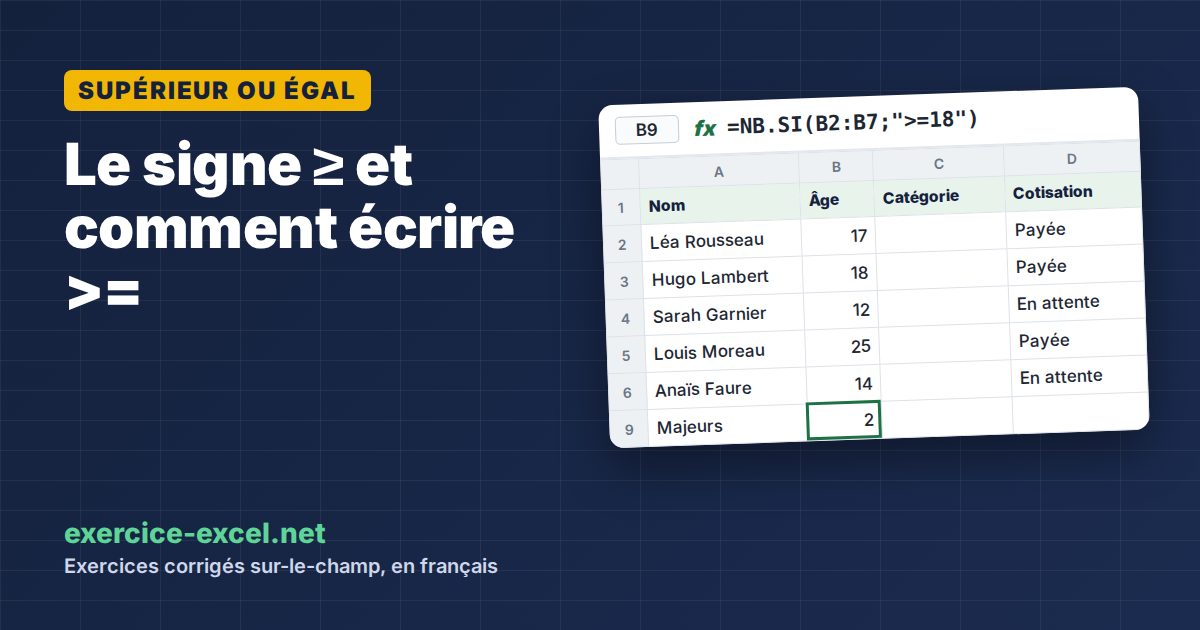
>=<=<>Dans une formule Excel, « supérieur ou égal » s'écrit avec deux caractères : >= (d'abord le signe supérieur, puis le signe égal, sans espace). Excel ne reconnaît pas le signe ≥ comme opérateur : si vous le tapez dans une formule, la formule ne fonctionne pas. C'est pareil pour les deux autres :
| Vous voulez dire | Signe | Dans la formule |
|---|---|---|
| supérieur ou égal à | ≥ | >= |
| inférieur ou égal à | ≤ | <= |
| différent de | ≠ | <> |
Par exemple : =SI(B2>=18;"Adulte";"Mineur"), =NB.SI(B2:B7;"<=12"), =NB.SI(D2:D7;"<>Payée"). Si vous avez besoin du signe lui-même, pour un titre, une légende ou un document, copiez-le avec les boutons ci-dessus.
Les formules de cette page séparent les arguments par un point-virgule (;), comme Excel en France et au Québec, où la virgule sert aux décimales. Si votre Excel est réglé en anglais (point décimal), on sépare par une virgule : =SI(B4<=12,"Réduit","Normal"). Dans les exercices, les deux formes sont acceptées. Quel séparateur utilise votre Excel ?
Comment taper >= au clavier
Sur le clavier AZERTY, le signe inférieur < a sa propre touche, en bas à gauche, à gauche de la touche W. Le signe supérieur > est cette même touche avec Maj. Le signe égal = a sa propre touche, à gauche de la touche Retour arrière, sans Maj. Pour taper >= : Maj + la touche <, puis la touche =.
Au Québec. Avec la disposition Français (Canada) de Windows, le signe < est la touche juste à gauche de Entrée (Maj pour >), et le = a sa propre touche à gauche de Retour arrière.
Le signe ≥, lui, n'est pas sur le clavier. Trois moyens sûrs de l'obtenir : le bouton Copier ci-dessus ; dans Excel, l'onglet Insertion > Symbole, où vous le cherchez dans la liste ; et dans Windows 10 et 11, le panneau des emojis qui s'ouvre avec Windows + point, qui a aussi une section de symboles. N'oubliez pas que ≥ est un caractère à lire, pas à calculer : dans une formule, revenez toujours à >=.
Attention aux codes Alt. On lit souvent sur internet « Alt + 242 » pour le ≥. Ce code vient d'une table de caractères anglaise : sur un Windows en français, vous obtenez un autre caractère. Copiez-le plutôt.
Supérieur ou égal dans la fonction SI
La fonction SI vérifie une condition et renvoie une valeur si elle est remplie, une autre sinon. La condition est une comparaison entre deux valeurs. Voici les inscrits à un cours de natation, avec l'âge en colonne B ; ceux qui ont 12 ans ou moins paient le tarif réduit :
=SI(B4<=12;"Réduit";"Normal")| A | B | C | D | |
|---|---|---|---|---|
| 1 | Nom | Âge | Catégorie | Cotisation |
| 2 | Léa Rousseau | 17 | Payée | |
| 3 | Hugo Lambert | 18 | Payée | |
| 4 | Sarah Garnier | 12 | Réduit | En attente |
| 5 | Louis Moreau | 25 | Payée | |
| 6 | Anaïs Faure | 14 | En attente | |
| 7 | Nathan Perrin | 11 | Payée |
<=, le 12 entre. Avec <, elle resterait dehors.Toute la différence entre > et >= est sur la limite. Avec B2>18, celui qui a pile 18 ans n'entre pas : 18 n'est pas supérieur à 18. Avec B2>=18, il entre. Quand la règle dit « au moins », « à partir de », « dès » ou « pas moins de », il vous faut >=. Quand elle dit « jusqu'à », « au maximum » ou « pas plus de », il vous faut <=.
Supérieur ou égal dans NB.SI et SOMME.SI
Dans NB.SI, SOMME.SI et leurs versions .ENS, la comparaison s'écrit autrement : c'est un critère, et il va entre guillemets avec le nombre. Combien d'inscrits sont majeurs ?
=NB.SI(B2:B7;">=18")| A | B | C | D | |
|---|---|---|---|---|
| 1 | Nom | Âge | Catégorie | Cotisation |
| 2 | Léa Rousseau | 17 | Payée | |
| 3 | Hugo Lambert | 18 | Payée | |
| 4 | Sarah Garnier | 12 | En attente | |
| 5 | Louis Moreau | 25 | Payée | |
| 6 | Anaïs Faure | 14 | En attente | |
| 7 | Nathan Perrin | 11 | Payée | |
| 8 | ||||
| 9 | Majeurs | 2 | ||
| 10 | Limite | 14 | ||
| 11 | Au moins la limite |
Avec ">18", le résultat serait 1 : Hugo Lambert, qui a 18 ans, resterait dehors.
La limite dans une cellule
Si la limite change souvent, écrivez-la dans une cellule et reliez l'opérateur à la cellule avec le symbole & (sur le clavier AZERTY, la touche 1, sans Maj). Les guillemets n'entourent que l'opérateur :
=NB.SI(B2:B7;">="&B10)| A | B | C | D | |
|---|---|---|---|---|
| 1 | Nom | Âge | Catégorie | Cotisation |
| 2 | Léa Rousseau | 17 | Payée | |
| 3 | Hugo Lambert | 18 | Payée | |
| 4 | Sarah Garnier | 12 | En attente | |
| 5 | Louis Moreau | 25 | Payée | |
| 6 | Anaïs Faure | 14 | En attente | |
| 7 | Nathan Perrin | 11 | Payée | |
| 8 | ||||
| 9 | Majeurs | |||
| 10 | Limite | 14 | ||
| 11 | Au moins la limite | 4 |
Ne tapez pas ">=B10" : entre guillemets, B10 n'est plus une cellule mais du texte, et le résultat est 0, sans aucun message d'erreur.
Différent de : <>
Le contraire de « égal » s'écrit <>, c'est-à-dire inférieur et supérieur collés. Il fonctionne avec les nombres et avec le texte : =NB.SI(D2:D7;"<>Payée") compte les cotisations encore à payer, quoi que dise la cellule, sauf Payée.
Supérieur ou égal dans les filtres et la mise en forme conditionnelle
Une formule n'est pas toujours nécessaire. Le filtre d'une colonne de nombres propose une option pour n'afficher que les lignes supérieures ou égales à une valeur. Et avec la mise en forme conditionnelle, vous pouvez colorer les cellules qui dépassent une valeur. Attention : la règle toute prête Règles de mise en surbrillance des cellules > Supérieur à... laisse la limite dehors ; pour l'inclure, créez une nouvelle règle qui utilise une formule, comme =B2>=18.
Les erreurs les plus fréquentes et comment les corriger
| Ce que vous voyez | Pourquoi | Comment corriger |
|---|---|---|
Excel refuse =SI(B2≥18;...) | Vous avez utilisé le signe ≥, qu'Excel ne reconnaît pas comme opérateur | Tapez >=, avec deux caractères |
La formule avec => donne une erreur | Vous avez tapé les deux caractères à l'envers | D'abord le signe supérieur, puis le signe égal : >=. Pareil pour <=, jamais =< |
| Celui qui a pile 18 ans est « Mineur » | Vous avez tapé > au lieu de >= | Pour « au moins 18 », tapez B2>=18 |
NB.SI donne 0 avec ">=B10" | Entre guillemets, B10 est du texte et non une cellule | Tapez ">="&B10 |
Excel refuse =NB.SI(B2:B7;>=18) | Le critère avec l'opérateur n'est pas entre guillemets | Dans le critère, mettez tout entre guillemets : ">=18" |
| Tout le monde est « Mineur », même à 30 ans | Dans le SI, vous avez mis le nombre entre guillemets : B2>="18". "18" est alors un texte, et pour Excel un nombre n'est jamais supérieur à un texte | Dans SI, les nombres s'écrivent sans guillemets : B2>=18. Les guillemets ne servent que dans les critères de NB.SI et de ses sœurs |
Exercices : Supérieur ou égal
La feuille contient les inscrits au cours de natation. Tapez la formule dans la barre fx et cliquez sur Valider : elle est essayée aussi avec d'autres âges, ce qui repère un > à la place de >=. Vous pouvez écrire les noms des fonctions en français ou en anglais.
Exercice 1 · facile
Voir la solution
=SI(B2>=18;"Adulte";"Mineur"). Hugo Lambert, avec 18 ans pile, est Adulte : c'est pour cela qu'il faut >= et non >.
Exercice 2 · facile
Voir la solution
=NB.SI(B2:B7;">=18") = 2 (Hugo Lambert et Louis Moreau). Dans le critère, l'opérateur va entre guillemets avec le nombre.
Exercice 3 · moyen
Voir la solution
=NB.SI(B2:B7;">="&B10) = 4. Les guillemets n'entourent que l'opérateur ; & lui ajoute la valeur de B10.
Exercice 4 · moyen
Voir la solution
=NB.SI(D2:D7;"<>Payée") = 2 : Sarah Garnier et Anaïs Faure. <> signifie « différent de ».
Exercice 5 · difficile
Voir la solution
OU(B2<=12;B2>=65) : « jusqu'à 12 ans compris » s'écrit <=12, « à partir de 65 ans » >=65, et une des deux suffit, d'où OU. Avec ET, personne ne pourrait avoir à la fois 12 ans et 65 ans.
Questions fréquentes
Comment taper le signe supérieur ou égal au clavier ?
Le signe ≥ n'est pas sur le clavier. Vous pouvez le copier sur cette page, ou l'insérer dans Excel par Insertion > Symbole. Dans une formule, vous n'en avez pas besoin : tapez >= avec deux touches, Maj + la touche < (à gauche du W), puis la touche =.
On écrit >= ou => ?
Toujours >= : d'abord le signe supérieur, puis le signe égal. De même, <= pour inférieur ou égal. L'ordre inverse n'est pas un opérateur d'Excel.
Comment écrire « différent de » dans Excel ?
Avec <>, le signe inférieur suivi du signe supérieur : =SI(A2<>"Centre";"Hors siège";"Siège"). Dans les critères de NB.SI, il va entre guillemets : "<>Centre".
Pourquoi le >= est-il entre guillemets dans NB.SI et pas dans SI ?
Dans SI, la comparaison est une expression qu'Excel calcule : B2>=18. Dans NB.SI et SOMME.SI, le deuxième argument est un critère, c'est-à-dire un texte que la fonction lit : ">=18". Si la limite est dans une cellule, reliez l'opérateur à la cellule avec & : ">="&B10.