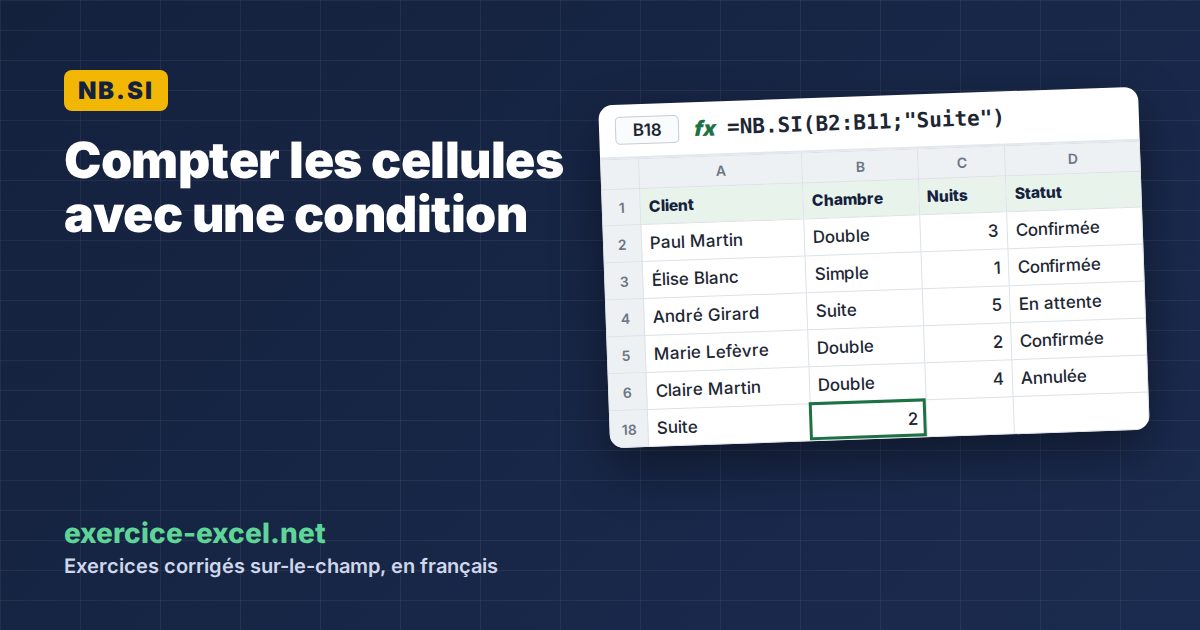
NB.SI compte combien de cellules d'une plage remplissent un critère. Elle n'a que deux arguments :
=NB.SI(plage; critère)- plage : les cellules à examiner, par exemple la colonne du statut des réservations (
D2:D11) ; - critère : la condition. Un texte entre guillemets (
"Confirmée"), une comparaison entre guillemets (">=3"), un texte avec un caractère générique ("*Martin") ou une cellule (A16).
Le résultat est toujours un nombre : combien de cellules remplissent le critère. Si aucune ne le remplit, le résultat est 0.
Les formules de cette page séparent les arguments par un point-virgule (;), comme Excel en France et au Québec, où la virgule sert aux décimales. Si votre Excel est réglé en anglais (point décimal), on sépare par une virgule : =NB.SI(B2:B11,"Suite"). Dans les exercices, les deux formes sont acceptées. Quel séparateur utilise votre Excel ?
Le premier exemple : compter un texte
Vous avez les réservations d'un petit hôtel : client, type de chambre, nombre de nuits et statut. Combien de réservations portent sur une suite ?
=NB.SI(B2:B11;"Suite")| A | B | C | D | |
|---|---|---|---|---|
| 1 | Client | Chambre | Nuits | Statut |
| 2 | Paul Martin | Double | 3 | Confirmée |
| 3 | Élise Blanc | Simple | 1 | Confirmée |
| 4 | André Girard | Suite | 5 | En attente |
| 5 | Marie Lefèvre | Double | 2 | Confirmée |
| 6 | Claire Martin | Double | 4 | Annulée |
| 7 | Louis Moreau | Simple | 3 | Confirmée |
| 8 | Sophie Roux | Suite | 2 | En attente |
| 9 | Julien Fabre | Double | 7 | Confirmée |
| 10 | Laure Vidal | Simple | 1 | Annulée |
| 11 | Pierre Simon | Double | 2 | Confirmée |
| 12 | ||||
| 13 | Confirmées | |||
| 14 | Au moins 3 nuits | |||
| 15 | Chambre | Réservations | ||
| 16 | Double | |||
| 17 | Simple | |||
| 18 | Suite | 2 | ||
| 19 | Clients Martin | |||
| 20 | Part confirmée | |||
| 21 | Non annulées | |||
| 22 | Doubles confirmées |
Excel examine une à une les cellules de B2 à B11 et compte celles qui contiennent Suite. Les majuscules ne comptent pas, mais les espaces si : une cellule « Suite » suivie d'un espace n'est pas comptée. Si le nombre vous paraît trop bas, regardez d'abord cela. Contrairement à NB, qui ne compte que les nombres, NB.SI compte toute cellule qui remplit le critère, même si elle contient du texte.
Compter avec une comparaison
Pour compter les nombres au-dessus ou en dessous d'une limite, le critère est une comparaison entre guillemets, avec l'opérateur collé au nombre : ">=3" signifie 3 ou plus. Par exemple, =NB.SI(C2:C11;">=3") compte les séjours d'au moins trois nuits. Avec du texte, la comparaison la plus utile est différent de, <> :
=NB.SI(D2:D11;"<>Annulée")| A | B | C | D | |
|---|---|---|---|---|
| 1 | Client | Chambre | Nuits | Statut |
| 2 | Paul Martin | Double | 3 | Confirmée |
| 3 | Élise Blanc | Simple | 1 | Confirmée |
| 4 | André Girard | Suite | 5 | En attente |
| 5 | Marie Lefèvre | Double | 2 | Confirmée |
| 6 | Claire Martin | Double | 4 | Annulée |
| 7 | Louis Moreau | Simple | 3 | Confirmée |
| 8 | Sophie Roux | Suite | 2 | En attente |
| 9 | Julien Fabre | Double | 7 | Confirmée |
| 10 | Laure Vidal | Simple | 1 | Annulée |
| 11 | Pierre Simon | Double | 2 | Confirmée |
| 12 | ||||
| 13 | Confirmées | |||
| 14 | Au moins 3 nuits | |||
| 15 | Chambre | Réservations | ||
| 16 | Double | |||
| 17 | Simple | |||
| 18 | Suite | |||
| 19 | Clients Martin | |||
| 20 | Part confirmée | |||
| 21 | Non annulées | 8 | ||
| 22 | Doubles confirmées |
Toutes les lignes sauf les deux annulées. Si la limite est dans une cellule, par exemple en F1, le critère devient ">="&F1 : les guillemets seulement autour de l'opérateur, puis & (la touche 1 sans Maj, sur le clavier AZERTY) et la cellule. La fiche supérieur ou égal explique tous les opérateurs.
Le critère dans une cellule : un décompte par type
Si vous écrivez dans une colonne les types à compter (Double, Simple, Suite), vous pouvez prendre la cellule comme critère et recopier la formule vers le bas : =NB.SI($B$2:$B$11;A16). La plage est bloquée avec les $, la cellule du critère non, pour qu'elle descende de ligne en ligne. C'est le moyen le plus rapide de faire un petit résumé ; pour les grands tableaux, essayez un tableau croisé dynamique.
Les caractères génériques
Dans les critères de texte, l'astérisque * remplace n'importe quel texte et le point d'interrogation ? un seul caractère. "*Martin" compte les clients dont le nom se termine par Martin, "Paul*" ceux qui commencent par Paul et "*Martin*" ceux qui contiennent Martin à n'importe quelle place. Avec "*", vous comptez toutes les cellules qui contiennent du texte.
Plusieurs conditions à la fois : NB.SI.ENS
NB.SI n'accepte qu'un critère. Pour compter les chambres doubles et confirmées, utilisez NB.SI.ENS, qui demande des paires plage et critère :
=NB.SI.ENS(B2:B11;"Double";D2:D11;"Confirmée")| A | B | C | D | |
|---|---|---|---|---|
| 1 | Client | Chambre | Nuits | Statut |
| 2 | Paul Martin | Double | 3 | Confirmée |
| 3 | Élise Blanc | Simple | 1 | Confirmée |
| 4 | André Girard | Suite | 5 | En attente |
| 5 | Marie Lefèvre | Double | 2 | Confirmée |
| 6 | Claire Martin | Double | 4 | Annulée |
| 7 | Louis Moreau | Simple | 3 | Confirmée |
| 8 | Sophie Roux | Suite | 2 | En attente |
| 9 | Julien Fabre | Double | 7 | Confirmée |
| 10 | Laure Vidal | Simple | 1 | Annulée |
| 11 | Pierre Simon | Double | 2 | Confirmée |
| 12 | ||||
| 13 | Confirmées | |||
| 14 | Au moins 3 nuits | |||
| 15 | Chambre | Réservations | ||
| 16 | Double | |||
| 17 | Simple | |||
| 18 | Suite | |||
| 19 | Clients Martin | |||
| 20 | Part confirmée | |||
| 21 | Non annulées | |||
| 22 | Doubles confirmées | 4 |
Une ligne n'est comptée que si elle remplit toutes les conditions. Vous pouvez ajouter autant de paires qu'il vous en faut : =NB.SI.ENS(B2:B11;"Double";D2:D11;"Confirmée";C2:C11;">=3") ne compte en plus que les séjours de trois nuits ou plus. Pour additionner au lieu de compter, il y a SOMME.SI et SOMME.SI.ENS.
Repérer les doublons
Un usage classique : savoir si un nom apparaît plus d'une fois. Dans une colonne à côté des données, =NB.SI($A$2:$A$11;A2) compte combien de fois le client de la ligne 2 figure dans la liste. Chaque résultat supérieur à 1 est un doublon. Pour les voir en couleur sans formule, Accueil > Mise en forme conditionnelle > Règles de mise en surbrillance des cellules propose une règle pour les valeurs en double (voir la mise en forme conditionnelle), et pour les supprimer, il y a supprimer les doublons. En anglais, NB.SI s'appelle COUNTIF : =COUNTIF(B2:B11,"Suite") s'écrit =NB.SI(B2:B11;"Suite") dans un Excel en français.
Les erreurs les plus fréquentes et comment les corriger
| Ce que vous voyez | Pourquoi | Comment corriger |
|---|---|---|
| Le résultat est 0 alors que les données sont là | Les cellules contiennent un espace en trop ou une faute de frappe (« Confirmée » suivi d'un espace, « Confrimée ») | Corrigez les données et, à l'avenir, utilisez une liste déroulante |
| #NOM? | Texte sans guillemets : =NB.SI(D2:D11;Confirmée) | Mettez le texte entre guillemets : "Confirmée" |
| Excel refuse la formule | Vous avez mis trois arguments, comme dans SOMME.SI : =NB.SI(B2:B11;"Suite";C2:C11) | NB.SI en a deux. Pour plusieurs conditions, utilisez NB.SI.ENS |
0 avec ">=F1" | Entre guillemets, F1 est du texte et non une cellule | Tapez ">="&F1 |
Les nombres ne sont pas comptés avec ">=3" | Ce sont des nombres stockés sous forme de texte (alignés à gauche, avec un triangle vert) | Cliquez sur le bouton d'erreur qui apparaît à côté de la cellule et choisissez Convertir en nombre |
| À la recopie vers le bas, les décomptes sont bizarres | La plage n'a pas de $ et descend avec la formule | Bloquez la plage : $B$2:$B$11 |
Exercices : NB.SI
La feuille contient les réservations de l'hôtel. Tapez la formule dans la barre fx et cliquez sur Valider : elle est essayée aussi avec d'autres données. La correction repère ainsi un nombre tapé à la main ou une plage qui ne couvre pas toutes les lignes.
Exercice 1 · facile
Voir la solution
=NB.SI(D2:D11;"Confirmée") = 6.
Exercice 2 · facile
Voir la solution
=NB.SI(C2:C11;">=3") = 5. « Au moins 3 » comprend le 3 : il faut >=.
Exercice 3 · moyen
Voir la solution
=NB.SI($B$2:$B$11;A16) : Double 5, Simple 3, Suite 2. Le total fait 10, comme les lignes de la liste.
Exercice 4 · moyen
Voir la solution
=NB.SI(A2:A11;"*Martin") = 2 : Paul Martin et Claire Martin. L'astérisque devant signifie « n'importe quel texte avant Martin ».
Exercice 5 · difficile
Voir la solution
=NB.SI(D2:D11;"Confirmée")/NBVAL(A2:A11) = 60% : 6 confirmées sur 10 réservations.
Questions fréquentes
Quelle différence entre NB.SI, NB et NBVAL ?
NB compte toutes les cellules qui contiennent un nombre, sans condition. NBVAL compte toutes les cellules qui ne sont pas vides. NB.SI ne compte que celles qui remplissent le critère que vous choisissez.
Comment compter les cellules vides avec NB.SI ?
Avec un critère vide, deux guillemets qui se suivent : =NB.SI(D2:D11;""). Pour les cellules non vides, utilisez "<>". Il existe aussi la fonction NB.VIDE.
NB.SI peut-elle avoir deux conditions ?
Non, une seule. Pour deux conditions ou plus à la fois, utilisez NB.SI.ENS : =NB.SI.ENS(B2:B11;"Double";D2:D11;"Confirmée"). Pour deux conditions au choix (ceci ou cela, dans la même colonne), additionnez deux NB.SI.
Comment s'appelle NB.SI en anglais ?
COUNTIF : =COUNTIF(D2:D11,"Confirmée"). NB.SI.ENS s'appelle COUNTIFS.