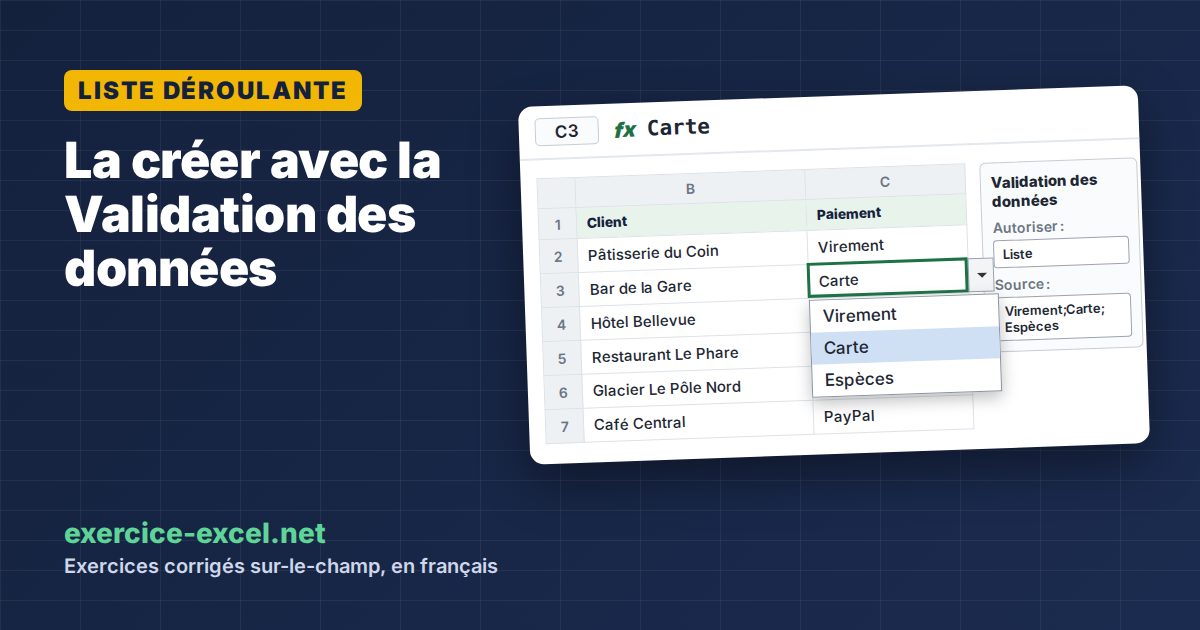
La liste déroulante se crée avec la Validation des données :
- Sélectionnez les cellules qui doivent avoir la liste.
- Onglet Données, groupe Outils de données, bouton Validation des données.
- Dans l'onglet Options, zone Autoriser, choisissez Liste.
- Dans la zone Source, tapez les choix séparés par des points-virgules (
Virement;Carte;Espèces), ou sélectionnez les cellules d'une liste. - Vérifiez que la case Liste déroulante dans la cellule est cochée et cliquez sur OK.
Une flèche apparaît à côté de la cellule : cliquez dessus et choisissez. Pour les exercices, téléchargez le fichier, créez les listes dans Excel et tapez ici ce que vous obtenez.
Les formules de cette page séparent les arguments par un point-virgule (;), comme Excel en France et au Québec, où la virgule sert aux décimales. Si votre Excel est réglé en anglais (point décimal), on sépare par une virgule : =NB.SI(C2:C17,"Carte"). Dans les exercices, les deux formes sont acceptées. Quel séparateur utilise votre Excel ?
Le fichier d'exemple
Le fichier liste-deroulante.xlsx a deux feuilles. La feuille Commandes contient 16 commandes d'un fournisseur de cafés et de restaurants : date, client, mode de paiement, statut de la commande et quantité. La feuille Listes contient les choix autorisés : les trois modes de paiement dans la colonne A et les 4 statuts de commande dans la colonne C, chacun sous son en-tête. Dans la colonne Paiement, quelqu'un a tapé des choix non valides : à la fin, vous les trouverez tous d'un coup d'œil.
La première liste : des choix tapés à la main
Quand les choix sont peu nombreux et ne changent pas, tapez-les directement dans la fenêtre.
- Dans la feuille Commandes, sélectionnez C2:C30 : la colonne Paiement, avec les lignes vides pour les commandes à venir.
- Données > Outils de données > Validation des données. Dans l'onglet Options, Autoriser : Liste.
- Dans Source, tapez
Virement;Carte;Espèces. - Laissez cochées Liste déroulante dans la cellule (c'est la case qui fait apparaître la flèche) et Ignorer si vide. Puis OK.
Cliquez sur une cellule vide de la colonne : la flèche apparaît à côté. Vous pouvez aussi ouvrir la liste au clavier, avec Alt + flèche bas. Les choix apparaissent dans l'ordre où vous les avez tapés.
Le séparateur des choix. C'est le même que celui que vous mettez entre les arguments d'une formule. Si vous tapez =SOMME(A1;A2), comme en France et au Québec, séparez les choix par des points-virgules : Virement;Carte;Espèces. Si votre Excel est réglé en anglais (point décimal) et que vous tapez =SUM(A1,A2), séparez-les par des virgules : Virement,Carte,Espèces. Avec le mauvais séparateur, vous obtenez un seul long choix.
Des choix tirés d'une liste sur une autre feuille
Si les choix sont nombreux, ou s'ils changent, rangez-les dans une liste à part. Pour la colonne Statut :
- Sélectionnez D2:D30 dans la feuille Commandes, puis Validation des données, Autoriser : Liste.
- Cliquez dans la zone Source, puis sur l'onglet de la feuille Listes, et sélectionnez à la souris les 4 choix, sans l'en-tête : si vous prenez aussi la ligne 1, le choix « Statut » apparaît dans le menu.
- Excel écrit la référence pour vous, avec le nom de la feuille et les $. Cliquez sur OK.
Attention : une Source choisie ainsi est une plage fixe. Si vous tapez un nouveau choix sous le dernier, il reste en dehors de la liste, même si les choix sont dans un tableau Excel : le tableau s'agrandit, mais la Source reste =Listes!$C$2:$C$5. Pour que la liste s'agrandisse toute seule, transformez les choix en tableau (sélectionnez les cellules avec leur en-tête et appuyez sur Ctrl + L) et tapez dans Source le nom du tableau et de la colonne avec INDIRECT, par exemple =INDIRECT("Tableau1[Statut]"). Le nom du tableau se lit dans Création de tableau > Nom du tableau. Ainsi, chaque choix ajouté en dessous apparaît dans la liste déroulante.
Message de saisie et alerte d'erreur
La fenêtre Validation des données a deux autres onglets. Message de saisie affiche un petit encadré avec une indication dès que la cellule est sélectionnée : utile pour ceux qui utiliseront le fichier après vous. Dans l'onglet Alerte d'erreur, vous décidez de ce qui se passe quand quelqu'un tape une valeur qui n'est pas dans la liste. Le Style est le choix important :
| Style | Ce qui arrive à une valeur non valide |
|---|---|
| Stop | la valeur n'entre pas : on peut seulement réessayer (Nouvelle tentative) ou annuler |
| Avertissement | Excel demande si vous voulez continuer, et avec Oui la valeur entre |
| Informations | Excel prévient, mais avec OK la valeur entre |
Seul Stop protège vraiment les données. Vous pouvez aussi taper le titre et le texte du message, par exemple « Choisissez le mode de paiement dans la liste ».
Pas seulement des listes : nombres et dates
La zone Autoriser propose d'autres choix : Nombre entier, Décimal, Date, Heure, Longueur du texte et Personnalisé. Avec Nombre entier et Données : comprise entre 1 et 50 dans la colonne Quantité, Excel refuse le zéro, les nombres au-dessus de 50 et les décimales.
Les données déjà saisies : les entourer
La validation ne contrôle que ce que vous tapez après l'avoir créée : les valeurs non valides qui étaient déjà dans la feuille y restent. Pour les trouver, cliquez sur la flèche à côté de Validation des données et choisissez Entourer les données non valides. Excel dessine un cercle rouge autour de chaque cellule qui ne respecte pas la règle. Corrigez la cellule et le cercle disparaît. Pour enlever les cercles sans rien corriger, le même menu propose Effacer les cercles de validation. Attention aussi au copier-coller : une valeur collée n'est pas contrôlée, et si vous collez une cellule ordinaire sur une cellule avec liste, la règle disparaît sans avertissement. Après avoir collé des données dans une colonne avec liste, entourez de nouveau les données non valides. Les colonnes avec liste déroulante sont parfaites pour NB.SI, SOMME.SI et les tableaux croisés dynamiques : un choix écrit de deux façons (« Carte » et « carte bancaire ») fait pour eux deux choix différents, et la liste l'empêche.
Les erreurs les plus fréquentes et comment les corriger
| Ce que vous voyez | Pourquoi | Comment corriger |
|---|---|---|
| La liste n'a qu'un seul long choix, « Virement,Carte,Espèces » | Vous avez séparé les choix avec un séparateur que votre Excel n'utilise pas | Utilisez le même séparateur que dans les formules : point-virgule si vous tapez =SOMME(A1;A2), virgule dans un Excel réglé en anglais |
| La liste contient aussi l'en-tête, « Statut » | Dans Source, vous avez aussi sélectionné la ligne 1 | Sélectionnez seulement les choix, sans l'en-tête |
| La flèche n'apparaît pas | Liste déroulante dans la cellule n'est pas cochée, ou la cellule n'est pas sélectionnée : la flèche n'apparaît que dans la cellule active | Cochez la case ; cliquez sur la cellule |
| Un nouveau choix n'apparaît pas dans la liste | La Source est une plage fixe et le nouveau choix reste en dehors, même si les choix sont dans un tableau | Agrandissez la Source, ou mettez les choix dans un tableau et dans Source =INDIRECT("Tableau1[Statut]") |
| La valeur non valide entre quand même | Le style de l'alerte d'erreur est Avertissement ou Informations, pas Stop | Dans l'onglet Alerte d'erreur, choisissez Stop |
| Les anciennes données fausses ne sont pas signalées | La validation ne contrôle que ce qui est tapé après | Entourer les données non valides, dans le menu de la flèche de Validation des données |
Exercices : Liste déroulante
Téléchargez liste-deroulante.xlsx et faites les exercices dans Excel, avec les données d'origine du fichier. Tapez ensuite le résultat ici. Pour les listes de cellules, vous pouvez écrire C4, C7 ou c4 c7. L'exercice 3 se fait dans le navigateur.
Fichier : liste-deroulante.xlsx
Exercice 1 · facile
Voir la solution
Liste déroulante dans la cellule : c'est la case qui fait apparaître la flèche à côté de la cellule. Ignorer si vide décide seulement si une cellule vide est acceptée.
Exercice 2 · facile
Voir la solution
Stop : la valeur non valide n'est pas acceptée. Avec Avertissement ou Informations, la personne qui tape peut confirmer et la valeur entre quand même.
Exercice 3 · facile
Voir la solution
=NB.SI(C2:C17;"Carte") = 6. Avec la liste déroulante dans la colonne, personne ne pourra taper « carte bancaire » ou « Carte » suivi d'un espace, et le comptage restera juste.
Exercice 4 · moyen
Voir la solution
=Listes!$C$2:$C$5 : le nom de la feuille, le point d'exclamation et les quatre choix de C2 à C5, avec les $. La ligne 1 est l'en-tête et reste en dehors.
Exercice 5 · moyen
Voir la solution
3 cellules sont entourées : C4, C7 et C12. L'une a une faute de frappe (Virment, sans le e) et les deux autres ont des modes de paiement qui ne sont pas dans la liste (PayPal et Chèque).
Exercice 6 · difficile
Voir la solution
3 cellules sont entourées : E6, E10 et E13. L'une contient 0, une autre 75 (plus de 50) et la dernière 2,5, qui n'est pas un nombre entier.
Questions fréquentes
Comment ajouter un choix à une liste déroulante ?
Si les choix sont tapés dans Source, ouvrez Validation des données et ajoutez-le avec le séparateur. S'ils viennent d'une liste, tapez-le sous le dernier choix, agrandissez la Source et cochez Appliquer ces modifications aux cellules de paramètres identiques. Si les choix sont dans un tableau Excel et que la Source est =INDIRECT("Tableau1[Statut]"), le nouveau choix s'ajoute tout seul.
Comment supprimer une liste déroulante ?
Sélectionnez les cellules, ouvrez Données > Validation des données et cliquez sur Effacer tout. Les valeurs déjà choisies restent dans les cellules.
Pourquoi ma liste n'a-t-elle qu'un seul choix avec tous les mots ?
Parce que vous avez séparé les choix avec un séparateur que votre Excel n'utilise pas. C'est le même qu'entre les arguments d'une formule : point-virgule si vous tapez =SOMME(A1;A2), virgule dans un Excel réglé en anglais, où l'on tape =SUM(A1,A2).
La validation des données ne sert-elle qu'aux listes ?
Non. Dans Autoriser, vous pouvez aussi choisir Nombre entier, Décimal, Date, Heure, Longueur du texte et Personnalisé, avec une formule. Vous limitez ainsi une colonne à des quantités de 1 à 50 ou à des dates de cette année, par exemple.