Un tableau croisé dynamique résume une liste de données : vous faites glisser les noms des colonnes (les champs) dans quatre zones et Excel calcule les totaux, les nombres et les moyennes. En bref :
- Cliquez dans une cellule des données.
- Onglet Insertion, bouton Tableau croisé dynamique ; laissez Nouvelle feuille de calcul sélectionnée et cliquez sur OK.
- Dans le volet Champs de tableau croisé dynamique, faites glisser un champ de texte (par exemple Région) dans la zone Lignes et un champ numérique (Montant) dans la zone Valeurs.
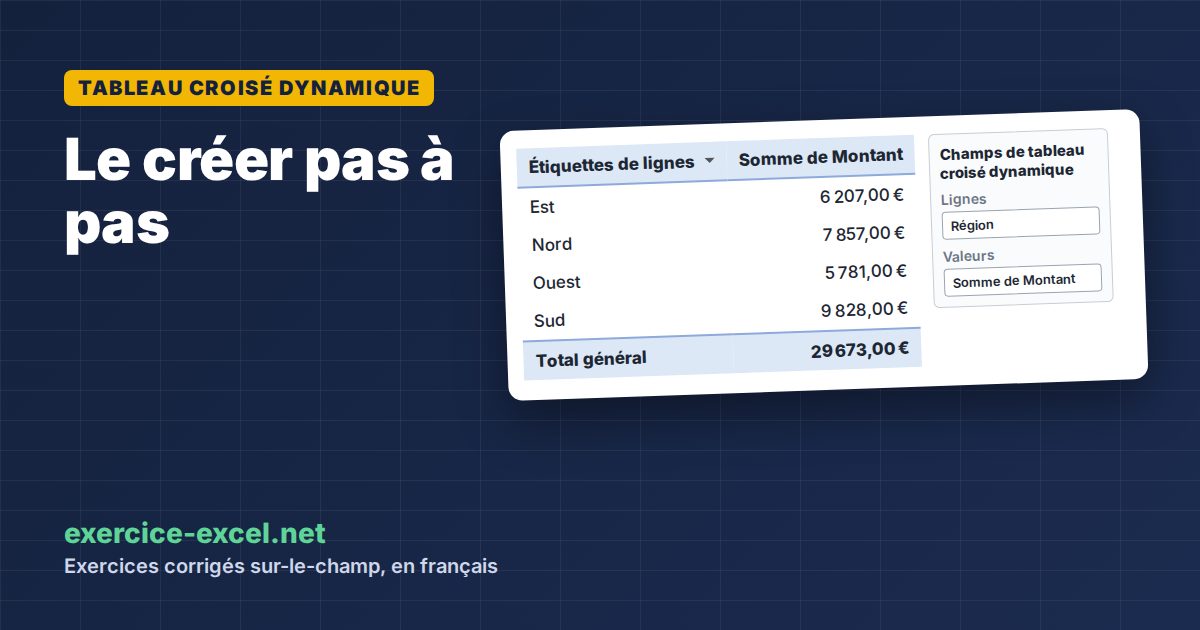
Excel écrit une ligne par région, avec la Somme de Montant à côté et le Total général en bas. Pour les exercices, téléchargez le fichier, suivez les étapes dans Excel et tapez ici les résultats que vous obtenez.
Les formules de cette page séparent les arguments par un point-virgule (;), comme Excel en France et au Québec, où la virgule sert aux décimales. Si votre Excel est réglé en anglais (point décimal), on sépare par une virgule : =SOMME.SI(D2:D61,"Nord",G2:G61). Dans les exercices, les deux formes sont acceptées. Quel séparateur utilise votre Excel ?
Le fichier d'exemple
Le fichier tableau-croise-dynamique.xlsx contient, dans la feuille Ventes, 60 commandes d'une société qui vend des cafetières, des capsules et des accessoires au premier semestre 2026. Pour chaque commande, vous avez le numéro, la date, le commercial, la région, le produit, la quantité et le montant. La première ligne contient les en-têtes. Un tableau croisé dynamique fonctionne bien si la liste respecte quatre règles : une seule ligne d'en-têtes, avec un nom différent pour chaque colonne ; une ligne par commande, sans lignes de totaux ; aucune ligne ni colonne vide au milieu ; et un seul type de donnée par colonne (uniquement des nombres dans les montants, uniquement des dates dans la colonne Date). Le fichier les respecte déjà. Avec vos propres données, vérifiez-les avant de commencer.
Créer le tableau croisé dynamique, pas à pas
- Ouvrez le fichier et cliquez dans n'importe quelle cellule de la liste, par exemple A1.
- Onglet Insertion > Tableaux > Tableau croisé dynamique. Dans Microsoft 365, le bouton est coupé en deux : la partie du haut suffit ; si vous cliquez sur la flèche du bas, choisissez À partir d'un tableau ou d'une plage.
- La fenêtre Tableau croisé dynamique à partir d'une table ou d'une plage s'ouvre, avec la plage des données déjà écrite dans la zone Tableau/Plage. Vérifiez qu'elle va jusqu'à la dernière ligne et la dernière colonne.
- Laissez Nouvelle feuille de calcul sélectionnée et cliquez sur OK.
Excel ouvre une nouvelle feuille : à gauche un rectangle vide, à droite le volet Champs de tableau croisé dynamique. En haut se trouvent les champs, c'est-à-dire les en-têtes des colonnes ; en bas, les quatre zones.
| Zone | Ce qu'elle fait |
|---|---|
| Lignes | une ligne pour chaque valeur différente du champ (chaque région, chaque commercial) |
| Colonnes | une colonne pour chaque valeur différente du champ |
| Valeurs | les nombres calculés : somme, nombre, moyenne |
| Filtres | un menu au-dessus du tableau pour n'afficher qu'une partie des données |
Le premier résumé : les ventes par région
Faites glisser Région dans Lignes et Montant dans Valeurs. Voici ce que vous obtenez avec le fichier d'exemple :
| Étiquettes de lignes | Somme de Montant |
|---|---|
| Est | 6 207,00 € |
| Nord | 7 857,00 € |
| Ouest | 5 781,00 € |
| Sud | 9 828,00 € |
| Total général | 29 673,00 € |
Les régions arrivent dans l'ordre alphabétique. Dans la zone Valeurs, le champ ne s'appelle plus Montant mais Somme de Montant : Excel vous dit ce qu'il calcule. Si les montants ne s'affichent pas en euros, cliquez sur Somme de Montant dans la zone Valeurs, choisissez Paramètres des champs de valeurs..., puis Format de nombre, et prenez Monétaire avec le symbole €.
Compter et faire la moyenne
La somme n'est pas le seul calcul possible. Dans la zone Valeurs, ouvrez Somme de Montant > Paramètres des champs de valeurs... et, dans l'onglet Synthèse des valeurs par, choisissez Nombre : le tableau compte les commandes au lieu de les additionner, et le champ devient Nombre de Montant. Avec Moyenne, vous obtenez la commande moyenne (Moyenne de Montant). Avec Commercial dans Lignes et le Nombre, par exemple, vous voyez combien de commandes chaque commercial a conclues. La même liste propose aussi le maximum et le minimum.
Deux questions à la fois : Colonnes et Filtres
Faites glisser Produit dans Colonnes : chaque région a sa ligne et chaque produit sa colonne, avec les totaux de ligne et de colonne. C'est le même calcul que douze formules SOMME.SI.ENS, fait en une seconde. Si vous faites plutôt glisser Région dans Filtres, un menu apparaît au-dessus du tableau : choisissez une région et le tableau n'affiche plus que ses commandes.
La part de chacun dans le total
Cliquez avec le bouton droit sur un nombre de la colonne des valeurs et choisissez Afficher les valeurs > % du total général. Chaque ligne affiche sa part du total, et le total général vaut 100 %. Pour revenir aux montants, choisissez Aucun calcul dans le même menu.
Quand les données changent : Actualiser
Dans Microsoft 365, l'onglet Analyse du tableau croisé dynamique a, dans le groupe Données, le bouton Actualisation automatique, activé d'origine : si vous changez un montant dans la feuille Ventes, le tableau croisé dynamique change aussitôt. Si vous le désactivez, ou si votre version d'Excel ne l'a pas, le tableau ne change pas tant que vous ne l'actualisez pas, et la barre d'état affiche Actualisation du tableau croisé dynamique nécessaire : cliquez avec le bouton droit dans le tableau et choisissez Actualiser. Les nouvelles lignes ajoutées à la fin de la liste, en revanche, n'entrent même pas avec Actualiser, parce qu'elles sont hors de la plage : agrandissez la plage avec Analyse du tableau croisé dynamique > Données > Changer la source de données, ou mieux, avant de créer le tableau croisé dynamique, transformez la liste en tableau Excel avec Ctrl + L : il s'agrandit tout seul. Vous pouvez toujours vérifier un nombre du tableau croisé dynamique avec une formule : le total d'une région est le même que celui d'un SOMME.SI sur la colonne Région.
Les erreurs les plus fréquentes et comment les corriger
| Ce que vous voyez | Pourquoi | Comment corriger |
|---|---|---|
| Le tableau affiche les anciens chiffres | Vous avez modifié les données avec Actualisation automatique désactivé, sans actualiser le tableau | Clic droit dans le tableau > Actualiser, ou réactivez Actualisation automatique (Analyse du tableau croisé dynamique > Données) |
| Les nouvelles commandes en fin de liste ne sont pas comptées | Elles sont hors de la plage source | Changer la source de données, ou créez le tableau croisé dynamique à partir d'un tableau Excel (Ctrl + L) |
| Dans la zone Valeurs, vous lisez Nombre de Montant au lieu de Somme de Montant | La colonne contient une cellule vide ou un nombre enregistré comme texte | Corrigez les cellules, actualisez, puis Paramètres des champs de valeurs > Somme |
| Le volet Champs de tableau croisé dynamique a disparu | La cellule sélectionnée est hors du tableau croisé dynamique | Cliquez dans le tableau ; sinon Analyse du tableau croisé dynamique > Afficher > Liste de champs |
La même région apparaît deux fois (Nord et Nord ) | Dans les données, elle est écrite de deux façons, par exemple avec un espace à la fin | Corrigez les données et actualisez ; pour l'avenir, utilisez une liste déroulante |
| Des centaines de lignes, avec un montant chacune | Vous avez fait glisser Montant dans Lignes au lieu de Valeurs | Faites-le glisser de Lignes vers Valeurs |
Exercices : Tableau croisé dynamique
Téléchargez tableau-croise-dynamique.xlsx, créez le tableau croisé dynamique dans Excel et tapez ici le résultat obtenu : vous pouvez écrire les nombres comme vous voulez (1 234,50, 1234,5 ou 1 234,50 €). L'exercice 5 se fait dans le navigateur : vous vérifiez le tableau croisé dynamique avec une formule. Utilisez toujours le fichier avec les données d'origine.
Fichier : tableau-croise-dynamique.xlsx
Exercice 1 · facile
Voir la solution
Nord 7 857,00 € ; Total général 29 673,00 €.
Exercice 2 · facile
Voir la solution
Perrin, avec 20 commandes. Avec la Somme, vous verriez qui a vendu le plus en montant, ce qui est une autre question.
Exercice 3 · moyen
Voir la solution
Les Cafetières, avec une commande moyenne de 623,70 €. Les capsules ont plus de commandes, mais en moyenne un peu plus petites : 603,53 €.
Exercice 4 · moyen
Voir la solution
1 512,00 €. Le filtre ne garde que les commandes de la région Sud, et le Total général devient celui du Sud : 9 828,00 €.
Exercice 5 · moyen
Voir la solution
=SOMME.SI(D2:D61;"Nord";G2:G61) = 7 857,00 €, le même nombre que le tableau croisé dynamique. =SOMME.SI.ENS(G2:G61;D2:D61;"Nord") convient aussi.
Exercice 6 · difficile
Voir la solution
La région Nord fait 26,48 % du total : 7 857,00 € sur 29 673,00 €.
Questions fréquentes
Pourquoi le tableau croisé dynamique ne se met-il pas à jour ?
Dans Microsoft 365, il se met à jour tout seul tant que le bouton Actualisation automatique (Analyse du tableau croisé dynamique > Données) est activé, et il l'est d'origine. S'il est désactivé, ou si votre version ne l'a pas, après chaque modification cliquez avec le bouton droit dans le tableau et choisissez Actualiser. Si vous avez ajouté des lignes à la fin, vérifiez aussi la source des données, ou créez le tableau croisé dynamique à partir d'un tableau Excel, qui s'agrandit tout seul.
Quelle différence entre un tableau croisé dynamique et SOMME.SI ?
Ils font les mêmes calculs. Avec SOMME.SI, vous écrivez une formule par total, et le nombre reste dans une cellule fixe, pratique sur une facture ou dans un modèle. Avec le tableau croisé dynamique, vous faites glisser les champs et vous obtenez tous les totaux d'un coup ; pour changer de question, il suffit de déplacer un champ.
Peut-on faire un tableau croisé dynamique dans Excel pour le web ?
Oui, avec les mêmes zones Lignes, Colonnes, Valeurs et Filtres. Sur un téléphone, faire glisser les champs est peu pratique : pour suivre les exercices, mieux vaut un ordinateur avec un grand écran.
Comment remplacer la somme par un nombre ou une moyenne ?
Dans la zone Valeurs, cliquez sur le champ (par exemple Somme de Montant), choisissez Paramètres des champs de valeurs... et, dans l'onglet Synthèse des valeurs par, prenez Nombre, Moyenne, le maximum ou le minimum.