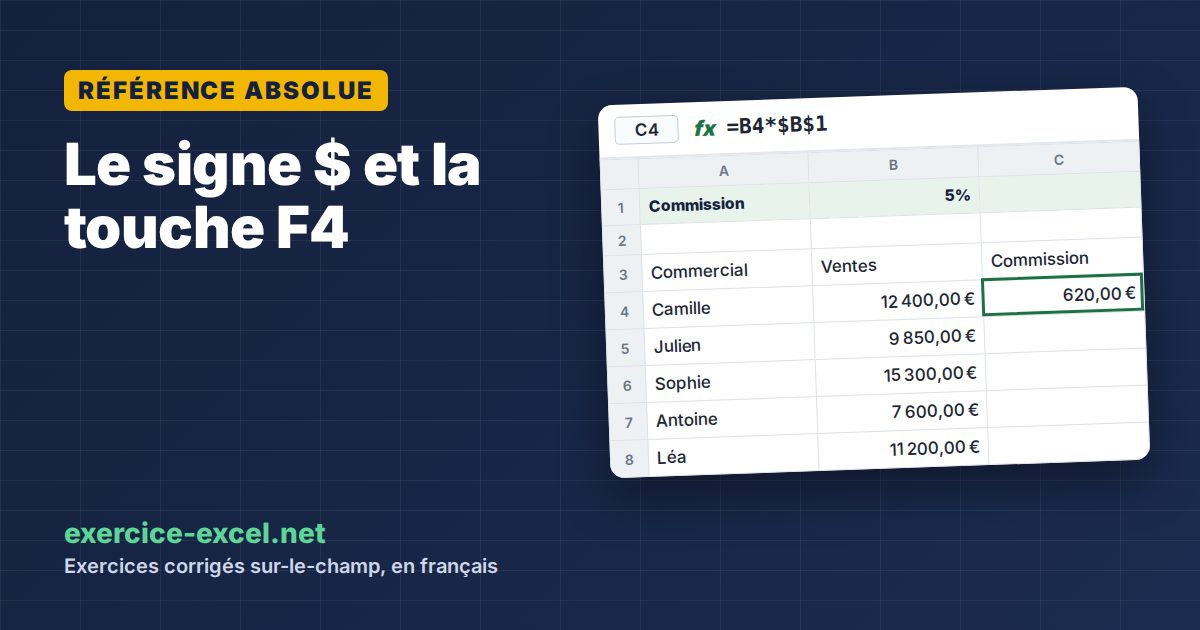
Pour figer une cellule dans une formule, tapez le signe $ devant la lettre de la colonne et devant le numéro de la ligne : $B$1. C'est une référence absolue : quand vous recopiez la formule, elle ne bouge pas.
| Référence | Type | Quand vous recopiez la formule |
|---|---|---|
B1 | relative | la colonne et la ligne changent |
$B$1 | absolue | rien ne change |
B$1 | mixte | la colonne change, la ligne reste bloquée |
$B1 | mixte | la colonne reste bloquée, la ligne change |
Inutile de taper les $ à la main : pendant que vous tapez ou modifiez la formule, placez le curseur dans la référence et appuyez sur F4. Chaque appui passe au type suivant : $B$1, B$1, $B1, puis de nouveau B1. Sur beaucoup d'ordinateurs portables, c'est Fn + F4 ; sur Mac, Cmd + T.
Pourquoi la formule recopiée donne des zéros
Vous avez les ventes du mois de cinq commerciaux et le taux de commission, le même pour tous, en B1. La commission de Camille, ce sont ses ventes multipliées par B1, et la formule =B4*B1 en C4 donne le bon résultat. Le problème arrive quand vous la recopiez vers le bas avec la poignée de recopie : Excel décale toutes les références d'une ligne, et en C5 la formule devient =B5*B2 :
=B5*B2| A | B | C | |
|---|---|---|---|
| 1 | Commission | 5% | |
| 2 | |||
| 3 | Commercial | Ventes | Commission |
| 4 | Camille | 12 400,00 € | |
| 5 | Julien | 9 850,00 € | 0,00 € |
| 6 | Sophie | 15 300,00 € | |
| 7 | Antoine | 7 600,00 € | |
| 8 | Léa | 11 200,00 € | |
| 9 | Total |
B2 est vide, donc la commission de Julien vaut 0. C'est ce que font les références relatives : elles se déplacent avec la formule. C'est presque toujours ce que vous voulez (les ventes doivent descendre : B4, B5, B6...), mais pas pour le taux de commission.
La référence absolue : $B$1
Avec un $ devant la colonne et un autre devant la ligne, la référence reste en place où que vous recopiiez la formule :
=B4*$B$1| A | B | C | |
|---|---|---|---|
| 1 | Commission | 5% | |
| 2 | |||
| 3 | Commercial | Ventes | Commission |
| 4 | Camille | 12 400,00 € | 620,00 € |
| 5 | Julien | 9 850,00 € | |
| 6 | Sophie | 15 300,00 € | |
| 7 | Antoine | 7 600,00 € | |
| 8 | Léa | 11 200,00 € | |
| 9 | Total |
Recopiée vers le bas, la formule devient =B5*$B$1, =B6*$B$1 et ainsi de suite jusqu'à la dernière ligne : les ventes descendent, le taux reste. Et si le taux change le mois prochain, il suffit de modifier B1 : toutes les commissions se recalculent. Le $ ne change pas le résultat dans la cellule où vous tapez la formule : il change seulement ce qui se passe quand vous la recopiez. C'est pourquoi l'erreur n'apparaît pas sur la première ligne, mais sur les suivantes.
Les références mixtes : B$1 et $A2
Une référence mixte ne bloque qu'une des deux parties. Elle sert quand vous recopiez une formule à la fois vers le bas et vers la droite, comme dans une grille de prix par quantité : les prix unitaires sont en colonne A et les quantités en ligne 1. En B2, tapez =$A2*B$1 et recopiez-la dans toute la plage B2:E5 :
=$A4*D$1| A | B | C | D | E | |
|---|---|---|---|---|---|
| 1 | Prix | 1 | 5 | 10 | 20 |
| 2 | 2,50 € | ||||
| 3 | 4,00 € | ||||
| 4 | 7,25 € | 72,50 € | |||
| 5 | 12,00 € |
- $A2 : la colonne A reste bloquée (les prix sont toujours en A), la ligne change (chaque ligne a son prix).
- B$1 : la ligne 1 reste bloquée (les quantités sont toujours en ligne 1), la colonne change (chaque colonne a sa quantité).
Avec =$A$2*$B$1, toute la grille afficherait le même nombre ; avec =A2*B1, les nombres partent de travers dès la deuxième cellule.
La touche F4
Tapez la formule jusqu'à la référence, par exemple =B4*B1, et avec le curseur juste après B1, appuyez sur F4 : Excel la transforme en $B$1. Si vous continuez, elle passe à B$1, à $B1, puis revient à B1. Cela marche aussi dans une formule déjà écrite : double-cliquez sur la cellule (ou appuyez sur F2), placez le curseur dans la référence et appuyez sur F4.
Attention avec F4. F4 ajoute les $ seulement pendant que vous tapez ou modifiez une formule. Si la cellule est seulement sélectionnée, F4 répète la dernière action, par exemple une couleur de remplissage. Si cela vous arrive, annulez avec Ctrl + Z.
Sur le clavier AZERTY, le $ a aussi sa propre touche, à droite de la touche ^, sans Maj : vous pouvez donc le taper à la main.
La même chose avec une plage
Les plages se figent aussi : =SOMME.SI($B$2:$B$11;A15;$D$2:$D$11) peut se recopier vers le bas, parce que les plages ne bougent pas et que le critère A15, lui, descend. Vous trouverez d'autres exemples dans SOMME.SI, et le cas du pourcentage d'un total, =B2/$B$9, dans calculer un pourcentage dans Excel.
Vous vouliez figer une ligne à l'écran ?
Si vous voulez que la ligne des en-têtes reste visible pendant que vous descendez dans la feuille, cela ne se fait pas avec le $ mais avec Affichage > Figer les volets. C'est expliqué pas à pas dans figer une ligne ou une colonne.
Les erreurs les plus fréquentes et comment les corriger
| Ce que vous voyez | Pourquoi | Comment corriger |
|---|---|---|
| Des 0 à partir de la deuxième ligne | La cellule du taux n'est pas figée et, à la recopie, elle descend sur une cellule vide | Figez-la avec $ : =B4*$B$1 (touche F4) |
| #DIV/0! à partir de la deuxième ligne | Le total par lequel vous divisez n'est pas figé et, à la recopie, il descend sur une cellule vide | Figez le total : =B4/$B$9 |
| Toutes les lignes donnent le même résultat | Vous avez aussi figé la cellule qui devait bouger : =$B$4*$B$1 | Laissez sans $ la référence qui change à chaque ligne : =B4*$B$1 |
| Dans un tableau à double entrée, les nombres ne collent pas | Une référence qui devait être mixte est relative ou absolue | Prix avec la colonne bloquée et quantité avec la ligne bloquée : =$A2*B$1 |
| F4 ne fait rien, ou change le volume | Sur un portable, les touches F passent par Fn, ou vous n'êtes pas en train de modifier la formule | Essayez Fn + F4 avec le curseur dans la référence, à l'intérieur de la formule |
Exercices : Référence absolue et signe $
Tapez la formule dans la barre fx et cliquez sur Valider : la feuille la recopie comme la poignée de recopie et la teste aussi avec d'autres nombres. Une cellule non figée ou un nombre tapé à la main se voit tout de suite.
Exercice 1 · facile
Voir la solution
=B4*$B$1 = 620,00 €. Recopiée vers le bas : 492,50 €, 765,00 €, 380,00 € et 560,00 €. Sans le $, la formule de C5 serait =B5*B2 et donnerait 0.
Exercice 2 · moyen
Voir la solution
=B4/$B$9 affiche 22,0%. Recopiée vers le bas : 17,5%, 27,2%, 13,5% et 19,9%. Le total reste figé et les ventes descendent.
Exercice 3 · moyen
Voir la solution
=$A2*B$1 donne 2,50 € en B2. Recopiée dans toute la plage, la ligne du prix de 12,00 € donne 12,00 €, 60,00 €, 120,00 € et 240,00 €.
Exercice 4 · moyen
=B4*B1 et, avec le curseur dans B1, vous appuyez deux fois sur F4. Que devient la référence ?Voir la solution
Elle devient B$1. Le premier appui donne $B$1, le deuxième B$1 (seule la ligne est bloquée), le troisième $B1 et le quatrième revient à B1.
Exercice 5 · difficile
=$A2*B$1 de B2 est recopiée dans toute la plage. Sans Excel : quelle formule apparaît en D4 ?Voir la solution
On obtient =$A4*D$1. De B2 à D4, il y a deux lignes vers le bas et deux colonnes vers la droite : dans $A2, la colonne est bloquée et la ligne passe de 2 à 4 ; dans B$1, la ligne est bloquée et la colonne passe de B à D. Le résultat est 7,25 € multiplié par 10, soit 72,50 €.
Questions fréquentes
Que veut dire le signe $ dans une formule Excel ?
Il bloque la partie de la référence qui le suit : dans $B$1, la colonne B et la ligne 1 sont bloquées, donc la référence ne change pas quand vous recopiez la formule. Le $ n'a rien à voir avec l'argent.
Comment figer une cellule sans taper le $ à la main ?
Placez le curseur dans la référence pendant que vous tapez ou modifiez la formule, et appuyez sur F4. Chaque appui change le type : $B$1, B$1, $B1 et B1. Sur un portable, c'est parfois Fn + F4, et sur Mac, Cmd + T.
Quelle différence entre figer une cellule et figer une ligne ?
Figer une cellule avec $ change la façon dont une formule se recopie. Figer une ligne (Affichage > Figer les volets) garde les en-têtes à l'écran quand vous descendez dans la feuille. Ce sont deux choses différentes.
Peut-on figer une plage entière ?
Oui, avec les $ sur les deux coins : $B$2:$B$11. C'est l'usage courant dans SOMME.SI ou RECHERCHEV quand vous recopiez la formule vers le bas.