Calculatrice de pourcentages
Un pourcentage est une fraction de 100 : 20 %, c'est 20 / 100, donc 0,2. Les cinq calculs habituels en découlent :
| Ce que vous voulez savoir | Calcul | Exemple |
|---|---|---|
| combien font X % de Y | Y × X / 100 | 20 % de 48 = 9,6 |
| quel pourcentage X représente de Y | X / Y × 100 | 30 sur 120 = 25 % |
| la variation de X à Y | (Y - X) / X × 100 | de 80 à 100 = +25 % |
| Y augmenté de X % | Y × (1 + X / 100) | 200 + 5 % = 210 |
| Y avec une remise de X % | Y × (1 - X / 100) | 48 - 20 % = 38,4 |
Dans Excel, inutile de diviser par 100 : si vous tapez 20% dans une cellule, Excel enregistre déjà 0,2.
Comment utiliser la calculatrice
Choisissez l'un des cinq calculs et tapez X et Y : le nom des cases change pour vous rappeler ce qui va dans chacune. Le pourcentage se tape sans le symbole % : pour 15 %, tapez 15. Les nombres se tapent avec une virgule décimale (12,5) ou un point (12.5), avec ou sans espace pour les milliers. Le résultat est arrondi à deux décimales au plus. Sous le résultat, vous avez la formule pour faire le même calcul dans Excel.
X % d'une quantité
C'est le calcul le plus courant : ce que vous économisez avec une remise, un pourboire, la commission sur une vente. Dans Excel, avec le prix en B2 et le pourcentage en C2 (tapé 20%), une multiplication suffit :
=B2*C2| A | B | C | D | E | |
|---|---|---|---|---|---|
| 1 | Article | Prix | Remise | Économie | Prix soldé |
| 2 | Sac à dos | 48,00 | 20% | 9,60 | |
| 3 | Lampe de bureau | 35,00 | 15% | ||
| 4 | Cafetière | 89,90 | 30% | ||
| 5 | Chaise de bureau | 145,00 | 10% |
Si vous tapez 20 en C2 au lieu de 20%, le résultat est cent fois trop grand : tapez toujours le symbole %, ou divisez par 100 dans la formule (=B2*C2/100).
Quel pourcentage un nombre représente d'un autre
Divisez la partie par le total et donnez à la cellule le format Pourcentage (Ctrl + Maj + & ouvre Format de cellule ; dans l'onglet Nombre, choisissez Pourcentage). Une commerciale qui avait un objectif de 20 000 et qui a vendu 23 500 en est à :
=C2/B2| A | B | C | D | |
|---|---|---|---|---|
| 1 | Commercial | Objectif | Vendu | % de l'objectif |
| 2 | Léa | 20 000 | 23 500 | 117,5% |
| 3 | Hugo | 18 000 | 15 300 | |
| 4 | Camille | 22 000 | 22 000 |
Sans le format, vous verriez 1,175 : c'est le même nombre, 117,5 centièmes. Ne multipliez pas par 100 si vous utilisez le format Pourcentage, car Excel le fait déjà à l'affichage et vous verriez 11750%.
La variation en pourcentage
Pour savoir de combien une valeur a augmenté ou baissé, soustrayez la valeur de départ à la valeur d'arrivée et divisez par la valeur de départ :
=(C2-B2)/B2| A | B | C | D | E | |
|---|---|---|---|---|---|
| 1 | Mois | Ventes 2025 | Ventes 2026 | Variation | Prévision 2027 |
| 2 | Janvier | 12 400 | 13 640 | 10,0% | |
| 3 | Février | 11 800 | 11 210 | ||
| 4 | Mars | 13 500 | 15 120 | ||
| 5 | Avril | 12 900 | 12 900 | ||
| 6 | |||||
| 7 | Hausse prévue | 8% |
Un résultat négatif est une baisse. Diviser par la valeur d'arrivée est l'erreur classique : cela donne un autre nombre. Sur la même idée, =C2/B2-1 donne exactement le même résultat.
Augmenter ou diminuer d'un pourcentage
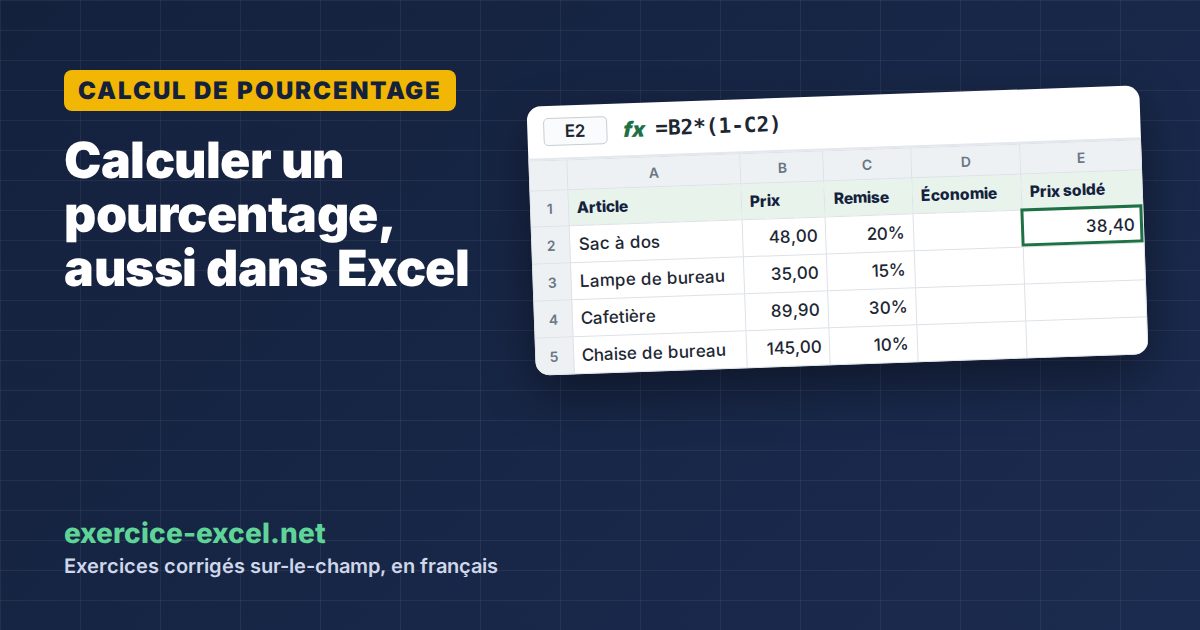
Pour augmenter un prix de 5 %, multipliez-le par 1 + 5 %, donc par 1,05 ; pour une remise de 20 %, par 1 - 20 %, donc par 0,8 :
=B2*(1-C2)| A | B | C | D | E | |
|---|---|---|---|---|---|
| 1 | Article | Prix | Remise | Économie | Prix soldé |
| 2 | Sac à dos | 48,00 | 20% | 38,40 | |
| 3 | Lampe de bureau | 35,00 | 15% | ||
| 4 | Cafetière | 89,90 | 30% | ||
| 5 | Chaise de bureau | 145,00 | 10% |
Deux remises successives ne s'additionnent pas : 20 % puis encore 20 %, ce n'est pas 40 %, car la deuxième se calcule sur le prix déjà réduit. Vous le verrez dans le dernier exercice. Pour la TVA, qui est une hausse avec ses propres règles d'arrondi, il y a la calculatrice de TVA. Et pour toutes les formules de pourcentage en détail, avec le $ pour les recopier, lisez calculer un pourcentage dans Excel.
Les erreurs les plus fréquentes et comment les corriger
| Ce que vous voyez | Pourquoi | Comment corriger |
|---|---|---|
| Le résultat est cent fois trop grand | La cellule du pourcentage contient 20 au lieu de 20 % | Tapez 20%, ou divisez par 100 : =B2*C2/100 |
| Vous voyez 0,25 au lieu de 25 % | La cellule est au format Standard | Donnez-lui le format Pourcentage : Ctrl + Maj + &, onglet Nombre, Pourcentage |
Vous voyez 2500% | Vous avez multiplié par 100 et appliqué le format Pourcentage | Enlevez le *100 de la formule |
| La variation ne correspond pas à celle de votre collègue | Vous avez divisé par la valeur d'arrivée au lieu de la valeur de départ | Tapez =(C2-B2)/B2 |
| Le prix remisé est beaucoup trop bas ou presque inchangé | Il manque les parenthèses : =B2*1-C2 | Tapez =B2*(1-C2) |
| #DIV/0! | Le total ou la valeur de départ vaut 0 ou est vide | Vérifiez la cellule du diviseur ; si elle peut être vide, entourez la formule de SIERREUR |
Exercices de pourcentages dans Excel
Il y a trois feuilles : les soldes d'un magasin, les objectifs d'une équipe commerciale et les ventes de deux années. Tapez la formule dans la barre fx et cliquez sur Valider : la correction la recopie sur les lignes du dessous et l'essaie avec d'autres prix et d'autres pourcentages. Un nombre tapé à la main se voit tout de suite.
Exercice 1 · facile
Voir la solution
=B2*C2 = 9,60. Lampe 5,25 ; cafetière 26,97 ; chaise 14,50.
Exercice 2 · facile
Voir la solution
=B2*(1-C2) = 38,40. Lampe 29,75 ; cafetière 62,93 ; chaise 130,50. =B2-D2, le prix moins l'économie, convient aussi.
Exercice 3 · moyen
Voir la solution
=C2/B2 = 117,5 %. Hugo en est à 85,0 % et Camille, pile à 100,0 %.
Exercice 4 · moyen
Voir la solution
=(C2-B2)/B2 = 10,0 %. Février -5,0 %, mars 12,0 %, avril 0,0 %.
Exercice 5 · difficile
Voir la solution
=C2*(1+$B$7) = 14 731 (arrondi dans la feuille ; la cellule contient 14 731,2). Février 12 107, mars 16 330, avril 13 932. Sans le $, en recopiant la formule vers le bas, B7 devient B8, qui est vide.
Exercice 6 · difficile
Voir la solution
C'est 36 %, pas 40 % : après la première remise, vous payez 80 % du prix, et après la deuxième, 80 % de ces 80 %, donc 64 %. La remise totale est de 100 % - 64 % = 36 %. Dans Excel : =1-(1-20%)*(1-20%).
Questions fréquentes
Comment calculer le pourcentage d'une quantité ?
Multipliez la quantité par le pourcentage et divisez par 100 : 15 % de 80, c'est 80 × 15 / 100 = 12. Dans Excel, avec 15% tapé dans une cellule, =B2*C2 suffit.
Comment savoir quel pourcentage représente un nombre par rapport à un autre ?
Divisez la partie par le total et multipliez par 100 : 30 sur 120, c'est 30 / 120 × 100 = 25 %. Dans Excel, tapez =A2/B2 et donnez à la cellule le format Pourcentage, sans multiplier par 100.
Comment calculer une hausse ou une baisse en pourcentage ?
Soustrayez la valeur de départ à la valeur d'arrivée et divisez par la valeur de départ : de 80 à 100, c'est (100 - 80) / 80 = 25 % de hausse. Si le résultat est négatif, c'est une baisse.
Deux remises de 20 % font-elles 40 % ?
Non : elles font 36 %. La deuxième remise s'applique au prix déjà réduit : vous payez 80 % de 80 %, soit 64 % du prix de départ.