Calculatrice de TVA
Retirer la TVA d'un prix TTC, c'est diviser par 1 plus le taux ; ajouter la TVA à un prix HT, c'est multiplier par le taux et ajouter le résultat :
HT = TTC / (1 + taux)        TVA = TTC - HT
TVA = HT × taux TTC = HT + TVA- France métropolitaine : taux normal 20 % (vous divisez par 1,2), 10 % (par 1,1) par exemple pour la restauration, 5,5 % (par 1,055) par exemple pour les livres, et 2,1 % (par 1,021) pour les médicaments remboursés.
- Québec : TPS 5 % et TVQ 9,975 %, toutes les deux calculées sur le prix avant taxes, soit 14,975 % en tout (vous divisez par 1,14975).
Par exemple, 120,00 € TTC avec la TVA à 20 % font 100,00 € HT et 20,00 € de TVA ; au Québec, 114,98 $ taxes incluses font 100,00 $ avant taxes et 14,98 $ de TPS et de TVQ.
Les formules de cette page séparent les arguments par un point-virgule (;), comme Excel en France et au Québec, où la virgule sert aux décimales. Si votre Excel est réglé en anglais (point décimal), on sépare par une virgule : =ARRONDI(B5/(1+C5),2). Dans les exercices, les deux formes sont acceptées. Quel séparateur utilise votre Excel ?
Comment calcule la calculatrice
Choisissez le pays : avec France, vous avez le choix entre 20 %, 10 %, 5,5 % et 2,1 % ; avec Québec, entre 14,975 % (TPS et TVQ) et 5 % (la TPS seule). Avec Autre taux, vous tapez le taux que vous voulez, entre 0 et 100. Le montant se tape sans le symbole de la monnaie, avec ou sans espace pour les milliers : 1234,56, 1 234,56 et même 1234.56 sont lus de la même façon.
- Retirer la TVA : la calculatrice divise le TTC par 1 plus le taux et arrondit le résultat à deux décimales. La TVA est la différence entre le TTC et ce HT : le HT et la TVA font donc toujours exactement le TTC, sans un centime de trop ni de moins.
- Ajouter la TVA : elle multiplie le HT par le taux et arrondit la TVA à deux décimales ; le TTC est le HT plus la TVA.
Les arrondis sont ceux d'ARRONDI dans Excel : un 5 en troisième décimale arrondit vers le haut.
L'erreur la plus fréquente. La TVA contenue dans un prix TTC n'est pas le TTC multiplié par 20 %. Sur un ticket de 30,00 €, cela donnerait 6,00 €, alors que la vraie TVA est de 5,00 € : les 20 % se calculent sur le HT, qui est plus petit que le TTC. Pour la même raison, enlever 20 % au TTC (TTC × 0,8) donne un HT trop bas.
Retirer la TVA dans Excel
Tapez le TTC dans une colonne et le taux dans une autre, en pourcentage (20%, qui vaut 0,2 pour Excel). Ensuite, dans la colonne du HT :
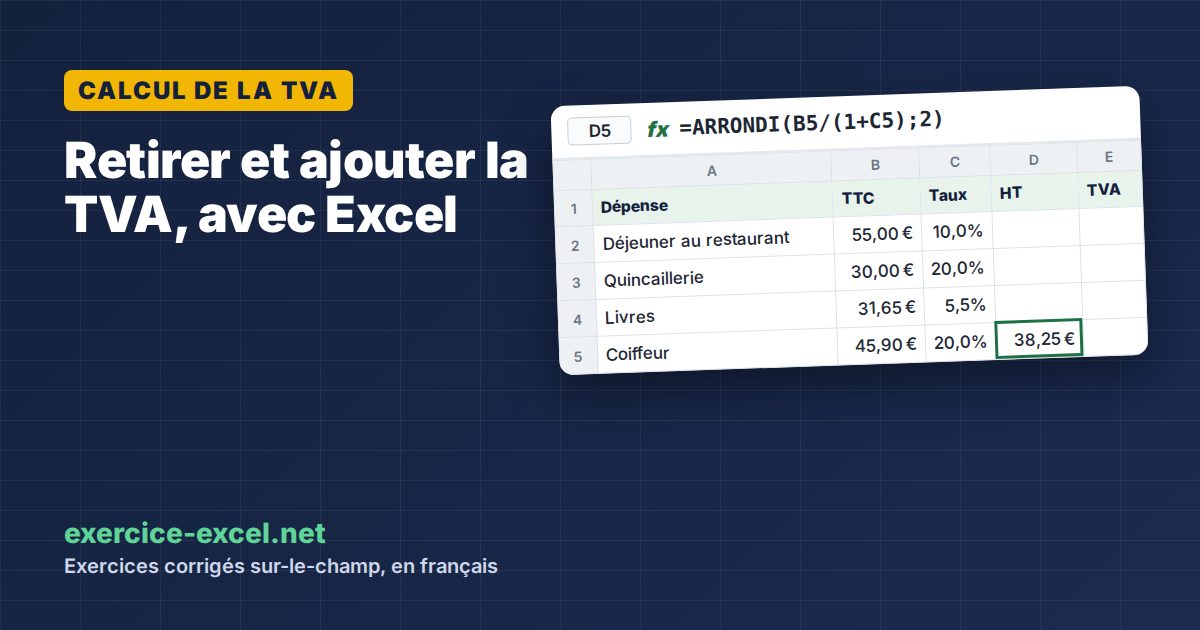
=ARRONDI(B5/(1+C5);2)| A | B | C | D | E | |
|---|---|---|---|---|---|
| 1 | Dépense | TTC | Taux | HT | TVA |
| 2 | Déjeuner au restaurant | 55,00 € | 10,0% | ||
| 3 | Quincaillerie | 30,00 € | 20,0% | ||
| 4 | Livres | 31,65 € | 5,5% | ||
| 5 | Coiffeur | 45,90 € | 20,0% | 38,25 € |
1+C5, c'est 1 + 20 %, donc 1,2 : écrite ainsi, la même formule fonctionne sur toutes les lignes, même si chacune a un taux différent. ARRONDI(...;2) arrête le HT au centime, comme sur une facture. Dans la colonne d'à côté, la TVA est une simple soustraction :
=B5-D5| A | B | C | D | E | |
|---|---|---|---|---|---|
| 1 | Dépense | TTC | Taux | HT | TVA |
| 2 | Déjeuner au restaurant | 55,00 € | 10,0% | ||
| 3 | Quincaillerie | 30,00 € | 20,0% | ||
| 4 | Livres | 31,65 € | 5,5% | ||
| 5 | Coiffeur | 45,90 € | 20,0% | 38,25 € | 7,65 € |
Ajouter la TVA dans Excel
Si vous partez du prix HT, par exemple sur un devis, la TVA est le HT multiplié par le taux, arrondi à deux décimales, et le TTC est la somme des deux :
=ARRONDI(B2*C2;2)| A | B | C | D | E | |
|---|---|---|---|---|---|
| 1 | Prestation | Montant HT | Taux | TVA | TTC |
| 2 | Création d'un logo | 1 500,00 € | 20% | 300,00 € | |
| 3 | Hébergement du site (un an) | 129,00 € | 20% | ||
| 4 | Travaux de rénovation du logement | 8 750,00 € | 10% |
=B2+D2.Si toutes les lignes ont le même taux, vous pouvez le taper une seule fois, par exemple en F1, et le figer avec le $ : =ARRONDI(B2*$F$1;2). Le fonctionnement du $ est expliqué dans la référence absolue, et les autres formules avec des pourcentages dans calculer un pourcentage dans Excel.
Les taux de TVA en France
En France métropolitaine, le taux normal est de 20 % : c'est celui de la plupart des produits et des services. Le taux de 10 % s'applique notamment à la restauration, au transport de voyageurs, à l'hébergement hôtelier et aux travaux d'amélioration du logement. Le taux de 5,5 % concerne par exemple les livres, et le taux particulier de 2,1 % les médicaments remboursés par la sécurité sociale. Le bon taux est indiqué sur la facture ou le ticket. La Corse et les départements d'outre-mer ont d'autres taux : dans ce cas, utilisez Autre taux.
Les taxes au Québec : TPS et TVQ
Au Québec, il n'y a pas de TVA mais deux taxes : la TPS fédérale de 5 % et la TVQ de 9,975 %. Les deux se calculent sur le prix avant taxes, si bien qu'elles font 14,975 % ensemble. Avec un prix avant taxes de 100,00 $, la TPS est de 5,00 $, la TVQ de 9,98 $ et le prix taxes incluses de 114,98 $. Dans Excel, c'est la même formule qu'en France, avec 14,975 % dans la cellule du taux. Les montants se tapent aussi avec une virgule décimale, et s'affichent en dollars : 1 234,56 $. Certains produits n'ont que la TPS, par exemple les livres imprimés qui ont un ISBN : choisissez alors 5 %.
Pourquoi arrondir à deux décimales
Sans ARRONDI, Excel garde toutes les décimales : 30 / 1,2 donne exactement 25, mais 50 / 1,2 donne 41,6666... Le format à deux décimales affiche 41,67, mais la cellule garde le nombre long, et en additionnant beaucoup de lignes, le total peut différer d'un centime de celui des factures. Arrondir ligne par ligne évite ce problème.
Les erreurs les plus fréquentes et comment les corriger
| Ce que vous voyez | Pourquoi | Comment corriger |
|---|---|---|
| La TVA d'un ticket de 30,00 € donne 6,00 € | Vous avez calculé TTC × 20 % : la TVA se calcule sur le HT, pas sur le TTC | HT =ARRONDI(B2/(1+C2);2) et TVA = TTC moins HT |
| Le HT est trop bas | Vous avez enlevé 20 % au TTC : =B2*0,8 | Divisez par 1,2 : =B2/(1+C2) |
| Le résultat est énorme | La cellule du taux contient 20 au lieu de 20 % | Tapez 20% ou 0,2 |
| Le résultat est presque égal au TTC | Il manque les parenthèses : =B2/1+C2 divise par 1 et ajoute 0,2 | Tapez =B2/(1+C2) |
| La somme des TVA ne tombe pas juste à un centime près | Les cellules gardent plus de décimales que vous n'en voyez | Arrondissez chaque ligne avec ARRONDI(...;2) et calculez la TVA comme une différence |
| #VALEUR! | Le TTC est du texte, par exemple 30,00 € tapé à la main avec le symbole | Tapez seulement le nombre et donnez à la cellule le format Monétaire |
Exercices de TVA dans Excel
Il y a deux feuilles : des tickets de caisse avec le prix TTC et le taux, et un devis avec les prix HT. Tapez la formule dans la barre fx et cliquez sur Valider : la correction la recopie sur les lignes du dessous et l'essaie avec d'autres montants et d'autres taux. Un 1,2 tapé à la main ou des parenthèses oubliées se voient tout de suite.
Exercice 1 · facile
Voir la solution
=ARRONDI(B2/(1+C2);2) = 50,00 €. Sur les lignes suivantes : quincaillerie 25,00 €, livres 30,00 €, coiffeur 38,25 €.
Exercice 2 · facile
Voir la solution
=B2-D2 = 5,00 €. Quincaillerie 5,00 €, livres 1,65 €, coiffeur 7,65 €.
Exercice 3 · moyen
Voir la solution
=ARRONDI(B2*C2;2) = 300,00 €. Hébergement du site 25,80 € ; travaux de rénovation, au taux de 10 %, 875,00 €.
Exercice 4 · moyen
Voir la solution
=B2+D2 = 1 800,00 €. Hébergement du site 154,80 € ; travaux de rénovation 9 625,00 €.
Exercice 5 · difficile
=ARRONDI(B3*C3;2). Quel nombre obtient-il ?Voir la solution
Il obtient 6,00 €, alors que la vraie TVA est de 5,00 € : 30,00 × 20 % calcule la TVA aussi sur la TVA. Pour retirer la TVA, il faut diviser par 1,2.
Questions fréquentes
Comment calculer le prix HT à partir du TTC ?
Divisez le prix TTC par 1 plus le taux : avec la TVA à 20 %, par 1,2. Par exemple, 60,00 € TTC font 50,00 € HT et 10,00 € de TVA. Dans Excel, avec le TTC en B2 et le taux en C2 : =ARRONDI(B2/(1+C2);2).
Comment ajouter 20 % de TVA dans Excel ?
Avec le prix HT en B2, la TVA est =ARRONDI(B2*20%;2) et le TTC, le HT plus la TVA. Vous pouvez aussi écrire directement =ARRONDI(B2*1,2;2) pour le TTC. Avec le taux tapé dans une cellule, par exemple C2, la même formule sert aussi pour 10 % ou 5,5 %.
Pourquoi ne peut-on pas enlever 20 % au TTC ?
Parce que les 20 % se calculent sur le HT, qui est plus petit que le TTC. Enlever 20 % au TTC retire trop : sur 120,00 €, vous obtiendriez 96,00 € au lieu de 100,00 € HT.
Comment calculer la TPS et la TVQ au Québec ?
Les deux se calculent sur le prix avant taxes : TPS = prix × 5 %, TVQ = prix × 9,975 %. Ensemble, elles font 14,975 % : pour retrouver le prix avant taxes à partir d'un prix taxes incluses, divisez par 1,14975.