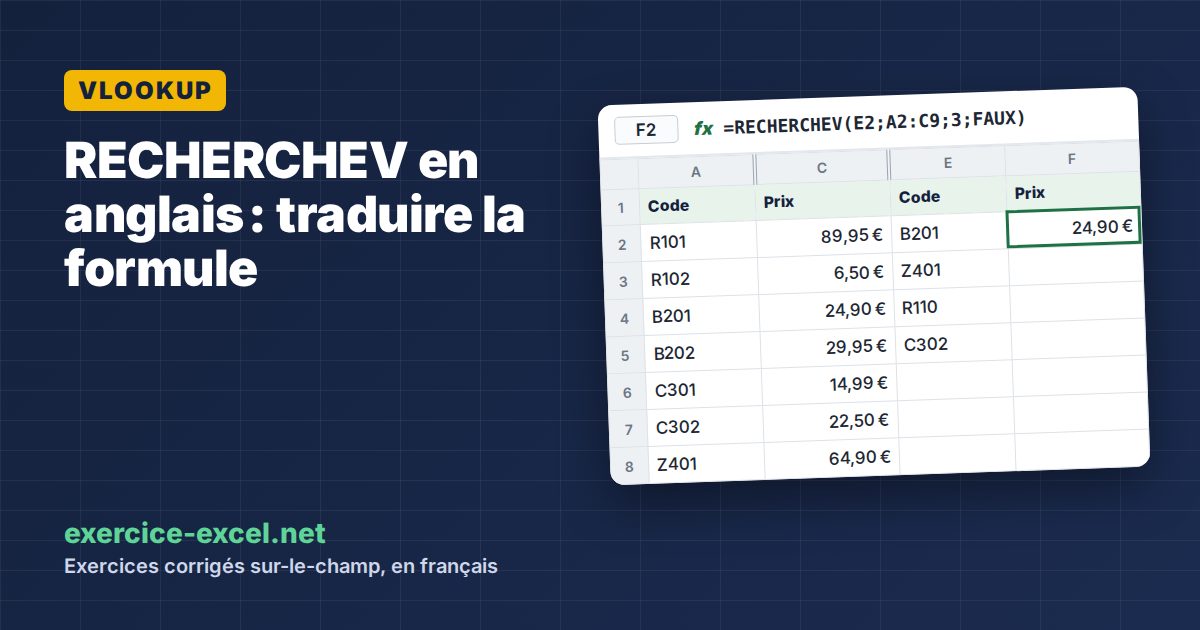
RECHERCHEV en anglais, c'est VLOOKUP. C'est la même fonction, avec les quatre mêmes arguments dans le même ordre. D'une langue à l'autre, ce qui change, c'est le nom de la fonction, le séparateur entre les arguments, les mots FAUX et VRAI et la virgule des décimales :
=VLOOKUP(lookup_value, table_array, col_index_num, [range_lookup])
=RECHERCHEV(valeur_cherchée; table_matrice; no_index_col; [valeur_proche])lookup_value=valeur_cherchée: ce que vous cherchez, par exemple un code ;table_array=table_matrice: le tableau où vous le cherchez, avec la valeur cherchée dans la première colonne ;col_index_num=no_index_col: le numéro de la colonne du résultat ;range_lookup=valeur_proche: FALSE devient FAUX (correspondance exacte) et TRUE devient VRAI (correspondance approximative) ;- le séparateur :
,en anglais,;dans un Excel réglé pour la France ou le Québec ; - les décimales :
1.2en anglais,1,2dans un Excel réglé pour la France ou le Québec.
Une chose ne change pas : quand la valeur est introuvable, l'erreur s'écrit #N/A dans les deux langues.
Les formules de cette page séparent les arguments par un point-virgule (;), comme Excel en France et au Québec, où la virgule sert aux décimales. Si votre Excel est réglé en anglais (point décimal), on sépare par une virgule : =RECHERCHEV(E2,A2:C9,3,FAUX). Dans les exercices, les deux formes sont acceptées. Quel séparateur utilise votre Excel ?
Exemple : la formule d'un tutoriel, dans votre Excel
Un tutoriel en anglais donne cette formule pour obtenir le prix d'un article à partir de son code :
=VLOOKUP(A2,Products!A:C,3,FALSE)Elle se traduit morceau par morceau :
- VLOOKUP devient RECHERCHEV.
- Chaque virgule entre les arguments devient un point-virgule. Si votre Excel est réglé en anglais (point décimal), les virgules restent.
- FALSE devient FAUX.
A2,A:Cet le3ne changent pas. Products est le nom d'une feuille du classeur du tutoriel, pas un mot d'Excel : les noms des feuilles ne se traduisent pas. Tapez le nom de votre feuille, par exemple Articles.
Résultat : =RECHERCHEV(A2;Articles!A:C;3;FAUX). Pour ne pas vous tromper dans le nom de la feuille, pendant la saisie de la formule, cliquez sur son onglet et sélectionnez les colonnes : Excel écrit la référence pour vous.
Maintenant avec des données. Voici la liste de prix d'un magasin de sport : code, article et prix dans les colonnes A, B et C. Ici, la liste est sur la même feuille que les commandes, la plage est donc A2:C9, sans nom de feuille. En E2 se trouve le code B201, et vous voulez son prix en F2 :
=RECHERCHEV(E2;A2:C9;3;FAUX)| A | B | C | E | F | |
|---|---|---|---|---|---|
| 1 | Code | Article | Prix | Code | Prix |
| 2 | R101 | Raquette de tennis | 89,95 € | B201 | 24,90 € |
| 3 | R102 | Balles de tennis (tube de 4) | 6,50 € | Z401 | |
| 4 | B201 | Ballon de football taille 5 | 24,90 € | R110 | |
| 5 | B202 | Ballon de basket | 29,95 € | C302 | |
| 6 | C301 | Tee-shirt technique | 14,99 € | ||
| 7 | C302 | Collant de running | 22,50 € | ||
| 8 | Z401 | Chaussures de running | 64,90 € | ||
| 9 | Z402 | Chaussettes de sport (lot de 3) | 9,95 € |
Excel cherche B201 dans la première colonne du tableau, le trouve à la ligne 4 et prend la troisième colonne : 24,90 €. La logique est la même que dans le tutoriel ; seule la façon de l'écrire a changé.
La virgule, le point-virgule et les décimales
Le séparateur ne dépend pas de la langue d'Excel, mais des paramètres régionaux de l'ordinateur. En France et au Québec, Excel sépare les arguments par un point-virgule, parce que la virgule sert aux décimales ; avec le point décimal, comme aux États-Unis ou au Royaume-Uni, il les sépare par une virgule. Si vous ne savez pas lequel utilise le vôtre, tapez =RECHERCHEV( et regardez l'info-bulle qui s'affiche sous la cellule : les arguments y sont séparés par votre séparateur.
Les nombres tapés dans la formule suivent la même règle. Dans un tutoriel en anglais, le prix avec une TVA de 20 % s'écrit =VLOOKUP(E2,A2:C9,3,FALSE)*1.2 ; dans un Excel réglé pour la France, avec la virgule décimale :
=RECHERCHEV(E2;A2:C9;3;FAUX)*1,2| A | C | E | F | G | |
|---|---|---|---|---|---|
| 1 | Code | Prix | Code | Prix | Prix TTC |
| 2 | R101 | 89,95 € | B201 | 24,90 € | 29,88 € |
| 3 | R102 | 6,50 € | Z401 | ||
| 4 | B201 | 24,90 € | R110 | ||
| 5 | B202 | 29,95 € | C302 | ||
| 6 | C301 | 14,99 € | |||
| 7 | C302 | 22,50 € | |||
| 8 | Z401 | 64,90 € | |||
| 9 | Z402 | 9,95 € |
Les prix déjà présents dans les cellules ne bougent pas : ce sont des nombres, et chaque Excel les affiche avec sa virgule ou son point.
FALSE et TRUE : le quatrième argument
FALSE, le quatrième argument des tutoriels, se traduit par FAUX : correspondance exacte. Avec FAUX, un code absent de la liste donne #N/A, exactement comme dans le tutoriel, puisque cette valeur d'erreur s'écrit de la même façon en français et en anglais :
=RECHERCHEV(E4;A2:C9;3;FAUX)| A | C | E | F | |
|---|---|---|---|---|
| 1 | Code | Prix | Code | Prix |
| 2 | R101 | 89,95 € | B201 | |
| 3 | R102 | 6,50 € | Z401 | |
| 4 | B201 | 24,90 € | R110 | #N/A |
| 5 | B202 | 29,95 € | C302 | |
| 6 | C301 | 14,99 € | ||
| 7 | C302 | 22,50 € | ||
| 8 | Z401 | 64,90 € | ||
| 9 | Z402 | 9,95 € |
TRUE se traduit par VRAI : c'est la recherche approximative, pour des tranches triées dans l'ordre croissant. Vous pouvez aussi taper 0 à la place de FAUX et 1 à la place de VRAI : il n'y a alors rien à traduire. Si le quatrième argument manque dans la formule du tutoriel, RECHERCHEV fait la recherche approximative : pour des codes et des noms, ajoutez vous-même ;FAUX. Tout le reste est dans la fiche RECHERCHEV.
Les autres fonctions de recherche en anglais
À côté de VLOOKUP, les tutoriels utilisent ces fonctions. Comme pour RECHERCHEV, les arguments sont dans le même ordre dans les deux langues :
| Anglais | Français | À quoi elle sert |
|---|---|---|
XLOOKUP | RECHERCHEX | cherche dans n'importe quelle direction |
HLOOKUP | RECHERCHEH | cherche dans la première ligne |
LOOKUP | RECHERCHE | sans option de correspondance exacte |
INDEX | INDEX | la valeur à une position donnée |
MATCH | EQUIV | la position d'une valeur dans une liste |
IFERROR | SIERREUR | un texte à la place de l'erreur |
Attention à deux noms : INDEX s'écrit pareil dans les deux langues, alors que MATCH devient EQUIV, qui ne lui ressemble pas du tout ; et SIERREUR s'écrit en un seul mot, sans point. Ainsi, =INDEX(C2:C9,MATCH(E2,A2:A9,0)) devient =INDEX(C2:C9;EQUIV(E2;A2:A9;0)), et =XLOOKUP(E2,A2:A9,C2:C9) devient =RECHERCHEX(E2;A2:A9;C2:C9). RECHERCHEX existe dans Microsoft 365, Excel 2021 et Excel 2024. Pour toutes les autres fonctions, voyez la liste des fonctions en français et en anglais.
Quand le fichier passe d'un Excel en anglais à un Excel en français
Il ne faut traduire que lorsque vous copiez le texte d'une formule, depuis une page web ou un e-mail. Si vous ouvrez un fichier créé dans un Excel en anglais, vous n'avez rien à traduire : Excel enregistre les fonctions dans le fichier sous une forme qui ne dépend pas de la langue, et chaque Excel les affiche dans la sienne. Le =VLOOKUP(E2,A2:C9,3,FALSE) d'un collègue de Londres s'affiche dans votre Excel sous la forme =RECHERCHEV(E2;A2:C9;3;FAUX), et votre fichier s'ouvre dans son Excel en anglais avec VLOOKUP. Il en va de même pour le séparateur et les décimales.
Ce que vous avez tapé vous-même ne se traduit jamais : les textes entre guillemets, les noms des feuilles et le contenu des cellules. Si votre formule affiche « Introuvable » quand un code manque, c'est aussi « Introuvable » qui s'affiche dans l'Excel de votre collègue.
Les erreurs les plus fréquentes et comment les corriger
| Ce que vous voyez | Pourquoi | Comment corriger |
|---|---|---|
| #NOM? | Vous avez tapé VLOOKUP, IFERROR ou FALSE dans un Excel en français : il ne reconnaît pas les noms anglais | Traduisez chaque nom : RECHERCHEV, SIERREUR, FAUX. Tapez =RECH et choisissez la fonction dans la liste avec Tab |
| Excel refuse la formule et affiche un message d'erreur | Vous avez collé la formule avec ses virgules dans un Excel réglé pour la France, où la virgule sert aux décimales | Remplacez chaque virgule entre les arguments par un point-virgule |
| Après Entrée, Excel vous demande de chercher un fichier | La formule du tutoriel cite une feuille (Products) qui n'existe pas dans votre classeur | Mettez le nom de votre feuille, ou effacez la référence et sélectionnez la plage avec la souris |
| #N/A, comme dans le tutoriel | Le code n'est pas dans la première colonne du tableau. La valeur d'erreur est la même dans les deux langues | Vérifiez le code, ou affichez un texte avec =SIERREUR(RECHERCHEV(...);"Introuvable") |
| Un prix faux, sans aucune erreur | Le quatrième argument manquait dans la formule du tutoriel, ou vous l'avez enlevé en traduisant : recherche approximative | Ajoutez ;FAUX à la fin de RECHERCHEV |
| « Not found » s'affiche sur une feuille en français | Les textes entre guillemets ne se traduisent pas : c'est le texte qu'a écrit l'auteur du tutoriel | Tapez votre propre texte entre les guillemets, par exemple "Introuvable" |
Exercices : RECHERCHEV en anglais
La feuille est la liste de prix du magasin de sport. Chaque exercice vous donne une formule d'un tutoriel en anglais : tapez-la en français dans la barre fx et cliquez sur Valider. La feuille la calcule comme Excel et accepte le point-virgule ou la virgule, mais ici elle demande les noms français, puisque ce sont eux que vous taperez dans votre Excel.
Exercice 1 · facile
=VLOOKUP(E3,A2:C9,3,FALSE). Tapez en F3 la même formule en français : elle renvoie le prix du code de E3 (Z401).Voir la solution
=RECHERCHEV(E3;A2:C9;3;FAUX) renvoie 64,90 €, le prix des chaussures de running. VLOOKUP devient RECHERCHEV, FALSE devient FAUX et, dans un Excel réglé pour la France, les virgules deviennent des points-virgules.
Exercice 2 · facile
=VLOOKUP(E3,A2:C9,3,FALSE)*1.2. Tapez-la en français en G3, avec la décimale écrite comme dans votre Excel.Voir la solution
=RECHERCHEV(E3;A2:C9;3;FAUX)*1,2 donne 77,88 € : 64,90 € plus 20 % de TVA. Dans un Excel réglé pour la France, la décimale s'écrit avec une virgule ; dans un Excel réglé avec le point décimal, avec un point : =RECHERCHEV(E3,A2:C9,3,FAUX)*1.2.
Exercice 3 · moyen
=IFERROR(VLOOKUP(E4,A2:C9,3,FALSE),"Not found"). Tapez-la en français en F4, avec le texte Introuvable.Voir la solution
=SIERREUR(RECHERCHEV(E4;A2:C9;3;FAUX);"Introuvable") affiche Introuvable. IFERROR devient SIERREUR, en un seul mot. Le texte entre guillemets, Excel ne le traduit pas : c'est vous qui le changez.
Exercice 4 · moyen
=INDEX(C2:C9,MATCH(E5,A2:A9,0)). Tapez en F5 la même formule en français : elle renvoie le prix du code de E5 (C302).Voir la solution
=INDEX(C2:C9;EQUIV(E5;A2:A9;0)) renvoie 22,50 €, le prix du collant de running. INDEX garde son nom, mais MATCH devient EQUIV ; le 0 est la correspondance exacte et ne se traduit pas.
Exercice 5 · difficile
=XLOOKUP(A12,B2:B9,A2:A9,"Not found"). Tapez-la en français, avec le texte Introuvable pour un article absent de la liste.Voir la solution
=RECHERCHEX(A12;B2:B9;A2:A9;"Introuvable") renvoie B202, le code du ballon de basket. XLOOKUP devient RECHERCHEX, et le quatrième argument est votre texte : avec un article qui n'est pas dans la liste, comme Raquette de squash, elle affiche Introuvable. RECHERCHEX demande Microsoft 365, Excel 2021 ou Excel 2024.
Exercice 6 · difficile
=SIERREUR(RECHERCHEV(E4;A2:C9;3;FAUX);"Introuvable") en F4, et un collègue l'ouvre avec un Excel en anglais. Quel texte voit-il en F4 ?Voir la solution
Il voit Introuvable. Son Excel lui montre la formule sous la forme =IFERROR(VLOOKUP(E4,A2:C9,3,FALSE),"Introuvable") : les fonctions et FAUX passent en anglais, mais le texte entre guillemets est le vôtre et ne se traduit pas.
Questions fréquentes
Comment dit-on VLOOKUP en français ?
RECHERCHEV. =VLOOKUP(E2,A2:C9,3,FALSE) s'écrit en français =RECHERCHEV(E2;A2:C9;3;FAUX) ; dans un Excel réglé avec le point décimal, avec des virgules.
Comment dit-on RECHERCHEV en anglais ?
VLOOKUP, pour « vertical lookup », recherche verticale. =RECHERCHEV(E2;A2:C9;3;FAUX) s'écrit en anglais =VLOOKUP(E2,A2:C9,3,FALSE). RECHERCHEX se dit XLOOKUP et RECHERCHEH, HLOOKUP.
Pourquoi VLOOKUP donne #NOM? dans mon Excel ?
Parce que votre Excel est en français et ne reconnaît que les noms français quand vous les tapez. Remplacez VLOOKUP par RECHERCHEV et FALSE par FAUX, et, si votre Excel est réglé pour la France ou le Québec, les virgules entre les arguments par des points-virgules.
Faut-il traduire les formules si j'envoie le fichier à quelqu'un qui a Excel en anglais ?
Non. Excel affiche les fonctions dans la langue de la personne qui ouvre le fichier : votre RECHERCHEV apparaît comme VLOOKUP dans son Excel, avec son séparateur. Ce qui ne change pas, ce sont les textes entre guillemets, les noms des feuilles et le contenu des cellules.
Comment savoir si mon Excel utilise la virgule ou le point-virgule ?
Tapez =RECHERCHEV( dans une cellule et regardez l'info-bulle qui s'affiche dessous : les arguments y sont séparés par le séparateur de votre Excel. Voyez aussi quel séparateur utilise votre Excel.