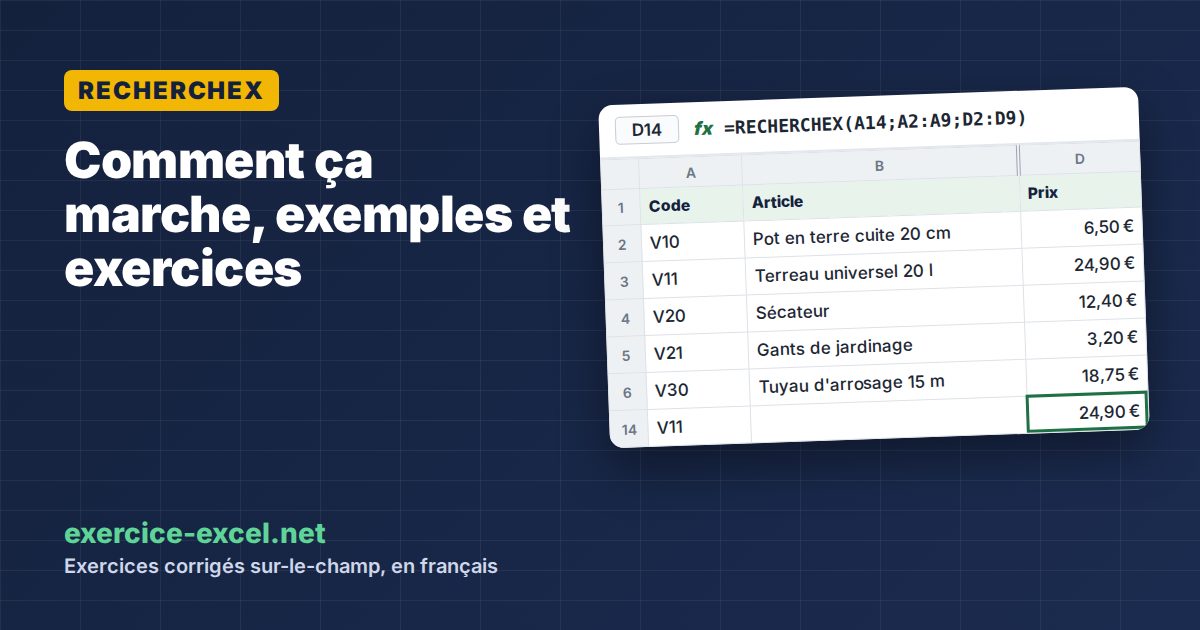
RECHERCHEX cherche une valeur dans une colonne (ou une ligne) et renvoie la valeur qui se trouve à la même position dans une autre colonne. Elle existe dans Microsoft 365, Excel 2021, Excel 2024 et Excel pour le web. Elle s'écrit ainsi :
=RECHERCHEX(valeur_cherchée; tableau_recherche; tableau_renvoyé; [si_introuvable]; [mode_correspondance]; [mode_recherche])- valeur_cherchée : ce que vous cherchez, par exemple un code (
A14) ; - tableau_recherche : la colonne où le chercher (
A2:A9) ; - tableau_renvoyé : la colonne d'où vient le résultat (
D2:D9), de la même hauteur que la première ; - si_introuvable : facultatif, ce qui s'affiche si la valeur n'y est pas, à la place de #N/A (
"Indisponible").
Les deux derniers arguments peuvent être omis : la correspondance exacte est déjà le choix par défaut.
Les formules de cette page séparent les arguments par un point-virgule (;), comme Excel en France et au Québec, où la virgule sert aux décimales. Si votre Excel est réglé en anglais (point décimal), on sépare par une virgule : =RECHERCHEX(A14,A2:A9,D2:D9). Dans les exercices, les deux formes sont acceptées. Quel séparateur utilise votre Excel ?
Le premier exemple : le prix d'un article
Vous avez le catalogue d'une jardinerie : code, article, fournisseur et prix. En A14 se trouve le code V11, et vous voulez son prix. En D14, tapez :
=RECHERCHEX(A14;A2:A9;D2:D9)| A | B | D | |
|---|---|---|---|
| 1 | Code | Article | Prix |
| 2 | V10 | Pot en terre cuite 20 cm | 6,50 € |
| 3 | V11 | Terreau universel 20 l | 24,90 € |
| 4 | V20 | Sécateur | 12,40 € |
| 5 | V21 | Gants de jardinage | 3,20 € |
| 6 | V30 | Tuyau d'arrosage 15 m | 18,75 € |
| 7 | V31 | Engrais organique 5 kg | 32,00 € |
| 8 | V40 | Arrosoir 5 l | 9,90 € |
| 9 | V41 | Graines de basilic | 1,50 € |
| 10 | |||
| 11 | Code | Article | Prix |
| 12 | V30 | ||
| 13 | V25 | ||
| 14 | V11 | 24,90 € |
Elle se lit ainsi : cherche A14 dans la colonne des codes et, quand tu l'as trouvé, donne-moi la valeur de la colonne des prix sur la même ligne. Pas de numéro de colonne à compter, et pas besoin de FAUX : RECHERCHEX cherche d'office la correspondance exacte.
Pourquoi elle est plus pratique que RECHERCHEV
Les trois pièges de RECHERCHEV disparaissent avec RECHERCHEX :
- pas de FAUX à retenir : si le code n'y est pas, vous obtenez #N/A (ou votre texte), jamais le prix d'un autre article ;
- pas de numéro de colonne : vous indiquez directement la colonne du résultat. Si vous insérez une colonne dans le catalogue, Excel déplace la référence et la formule reste juste ;
- elle cherche aussi vers la gauche : la colonne du résultat peut se trouver avant la colonne de recherche.
Chercher vers la gauche
Vous avez le nom de l'article et il vous faut le code, qui est dans la colonne A, à gauche. Avec RECHERCHEV, c'est impossible ; avec RECHERCHEX, il suffit d'inverser les colonnes :
=RECHERCHEX(A18;B2:B9;A2:A9)| A | B | C | D | |
|---|---|---|---|---|
| 1 | Code | Article | Fournisseur | Prix |
| 2 | V10 | Pot en terre cuite 20 cm | Agriflor | 6,50 € |
| 3 | V11 | Terreau universel 20 l | Vert Passion | 24,90 € |
| 4 | V20 | Sécateur | Jardin Plus | 12,40 € |
| 5 | V21 | Gants de jardinage | Jardin Plus | 3,20 € |
| 6 | V30 | Tuyau d'arrosage 15 m | Agriflor | 18,75 € |
| 7 | V31 | Engrais organique 5 kg | Agriflor | 32,00 € |
| 8 | V40 | Arrosoir 5 l | Vert Passion | 9,90 € |
| 9 | V41 | Graines de basilic | Jardin Plus | 1,50 € |
| 10 | ||||
| 11 | Code | Article | Fournisseur | Prix |
| 12 | V30 | |||
| 13 | V25 | |||
| 14 | V11 | |||
| 15 | ||||
| 16 | Article | Code | ||
| 17 | Gants de jardinage | |||
| 18 | Tuyau d'arrosage 15 m | V30 |
Quand la valeur n'y est pas : si_introuvable
Le quatrième argument décide de ce qui s'affiche à la place de #N/A. Ce peut être un texte entre guillemets, un nombre (par exemple 0 dans une colonne de prix) ou une cellule. Par rapport à SIERREUR, il a un avantage : il n'agit que lorsque la valeur est introuvable et ne cache pas les autres erreurs de la formule.
=RECHERCHEX(A13;A2:A9;D2:D9;0)| A | B | D | |
|---|---|---|---|
| 1 | Code | Article | Prix |
| 2 | V10 | Pot en terre cuite 20 cm | 6,50 € |
| 3 | V11 | Terreau universel 20 l | 24,90 € |
| 4 | V20 | Sécateur | 12,40 € |
| 5 | V21 | Gants de jardinage | 3,20 € |
| 6 | V30 | Tuyau d'arrosage 15 m | 18,75 € |
| 7 | V31 | Engrais organique 5 kg | 32,00 € |
| 8 | V40 | Arrosoir 5 l | 9,90 € |
| 9 | V41 | Graines de basilic | 1,50 € |
| 10 | |||
| 11 | Code | Article | Prix |
| 12 | V30 | ||
| 13 | V25 | 0,00 € | |
| 14 | V11 |
Les deux autres arguments
mode_correspondance décide de la façon de chercher : 0 est la correspondance exacte (le choix par défaut), -1 prend la valeur exacte ou la valeur immédiatement inférieure, 1 la valeur immédiatement supérieure et 2 permet les caractères génériques * et ?. Avec -1, vous trouvez la tranche d'une remise ou d'un tarif. mode_recherche décide par où commencer : 1 par le premier élément (le choix par défaut) et -1 par le dernier, pratique pour trouver la dernière commande d'un client.
Recopier RECHERCHEX dans une colonne
Comme pour toutes les recherches, si vous recopiez la formule vers le bas, bloquez les deux colonnes avec les $ : =RECHERCHEX(A12;$A$2:$A$9;$C$2:$C$9;"Indisponible"). La valeur cherchée (A12) reste sans $, pour avancer de ligne en ligne. Si le $ est nouveau pour vous, voyez la fiche sur la référence absolue.
Si le fichier est ouvert avec un ancien Excel
Excel 2019 et les versions plus anciennes ne connaissent pas RECHERCHEX : les cellules affichent #NOM?. Si vous envoyez le fichier à un client ou à un collègue sans savoir quelle version il a, utilisez RECHERCHEV, ou le duo INDEX + EQUIV, qui marche dans toutes les versions : =INDEX(D2:D9;EQUIV(A14;A2:A9;0)).
En anglais, RECHERCHEX s'appelle XLOOKUP : =XLOOKUP(A14,A2:A9,D2:D9) s'écrit =RECHERCHEX(A14;A2:A9;D2:D9) dans un Excel en français.
Les erreurs les plus fréquentes et comment les corriger
| Ce que vous voyez | Pourquoi | Comment corriger |
|---|---|---|
| #NOM? | Votre version d'Excel n'a pas RECHERCHEX (Excel 2019 ou plus ancien), ou le nom est mal écrit (RECHERCHE.X) | Vérifiez la version ; pour un fichier à partager, utilisez RECHERCHEV ou INDEX + EQUIV |
| #N/A | La valeur n'est pas dans le tableau_recherche, ou elle y est avec un espace en trop ou comme nombre stocké sous forme de texte | Vérifiez les données, ou ajoutez le quatrième argument : "Indisponible" |
| #VALEUR! | Les deux colonnes n'ont pas la même hauteur, par exemple A2:A9 et D2:D10 | Prenez des colonnes de même hauteur, sur les mêmes lignes |
| Le résultat est l'information d'une autre ligne | Les deux colonnes commencent sur des lignes différentes : A2:A9 et D3:D10 | Faites commencer les deux colonnes sur la même ligne |
| Après la recopie vers le bas, certaines lignes affichent « Indisponible » | Les colonnes n'ont pas de $ et descendent avec la formule | Bloquez les colonnes : $A$2:$A$9 et $D$2:$D$9 |
Exercices : RECHERCHEX
La feuille est le catalogue de la jardinerie. Tapez la formule dans la barre fx et cliquez sur Valider : la correction la calcule comme Excel (XLOOKUP et la virgule sont acceptés aussi) et la teste avec d'autres codes, pour repérer un résultat tapé à la main.
Exercice 1 · facile
Voir la solution
=RECHERCHEX(A12;A2:A9;D2:D9) = 18,75 €, le prix du tuyau d'arrosage (V30).
Exercice 2 · facile
Voir la solution
=RECHERCHEX(A13;A2:A9;B2:B9;"Indisponible") affiche Indisponible. Le quatrième argument est le texte qui s'affiche à la place de #N/A, entre guillemets.
Exercice 3 · moyen
Voir la solution
=RECHERCHEX(A17;B2:B9;A2:A9) = V21. On cherche dans la colonne des noms (B) et le résultat vient de la colonne des codes (A) : avec RECHERCHEV, ce serait impossible.
Exercice 4 · moyen
Voir la solution
=RECHERCHEX(A12;$A$2:$A$9;$C$2:$C$9;"Indisponible") : Agriflor, Indisponible, Vert Passion. Sans $, recopiée en C14, la recherche passerait à A4:A11, et V11, en ligne 3, en sortirait.
Exercice 5 · difficile
Voir la solution
Il voit #NOM? : Excel 2019 ne connaît pas la fonction RECHERCHEX. Pour un fichier partagé avec d'anciennes versions, utilisez RECHERCHEV ou INDEX + EQUIV.
Questions fréquentes
Ai-je RECHERCHEX dans ma version d'Excel ?
Oui si vous utilisez Microsoft 365, Excel 2021, Excel 2024 ou Excel pour le web. Non dans Excel 2019, 2016 et les versions plus anciennes : la cellule y affiche #NOM?. Pour le savoir, tapez =RECH dans une cellule et regardez si RECHERCHEX apparaît dans la liste.
RECHERCHEX peut-elle renvoyer plusieurs colonnes à la fois ?
Oui : si le tableau_renvoyé a plusieurs colonnes, par exemple B2:D9, RECHERCHEX renvoie toute la ligne, et le résultat se propage dans les cellules de droite. Ces cellules doivent être vides ; sinon, l'erreur #PROPAGATION! s'affiche.
Que choisir, RECHERCHEX ou INDEX et EQUIV ?
Elles font la même chose. RECHERCHEX est plus facile à écrire et à relire ; INDEX + EQUIV marche dans toutes les versions d'Excel. Si le fichier reste entre personnes qui ont Microsoft 365, choisissez RECHERCHEX.
Comment écrit-on RECHERCHEX en anglais ?
XLOOKUP : =XLOOKUP(A14,A2:A9,D2:D9,"Not found"). Si vous ouvrez un fichier créé dans un Excel en anglais, la formule s'affiche déjà en français. Pour la traduction pas à pas d'une formule de tutoriel, voyez RECHERCHEV en anglais.