Pour soustraire dans Excel, utilisez le signe moins (-) dans une formule qui commence par =. Il n'existe pas de fonction SOUSTRAIRE.
| Vous voulez | Formule | Exemple |
|---|---|---|
| retirer une cellule d'une autre | =B2-C2 | revenus moins dépenses |
| retirer plusieurs cellules | =B2-C2-D2 | ou =B2-SOMME(C2:D2) |
| retirer un nombre fixe | =B2-50 | mieux si le 50 est dans une cellule |
| l'écart entre deux dates | =B2-A2 | les jours entre les deux dates |
D'abord le nombre de départ, ensuite celui que vous retirez : =C2-B2 donne le même résultat avec le signe inversé.
Le premier exemple : revenus moins dépenses
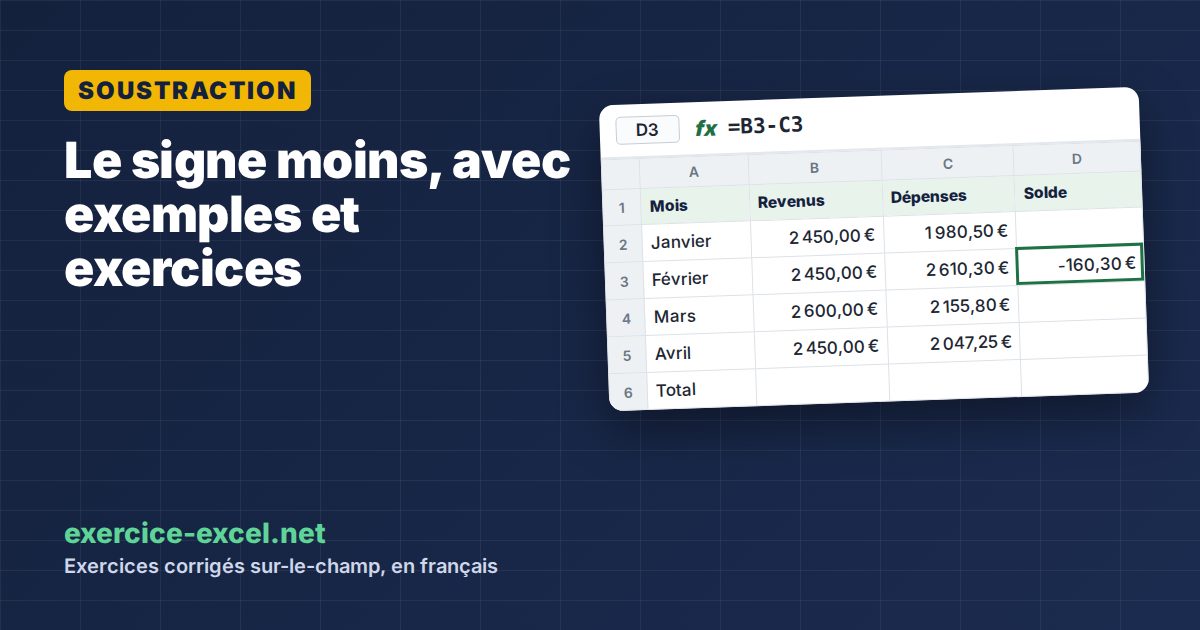
Voici les comptes d'un foyer pour les quatre premiers mois : pour chaque mois, les revenus en colonne B et les dépenses en colonne C. Le solde de février, en D3, c'est les revenus moins les dépenses :
=B3-C3| A | B | C | D | |
|---|---|---|---|---|
| 1 | Mois | Revenus | Dépenses | Solde |
| 2 | Janvier | 2 450,00 € | 1 980,50 € | |
| 3 | Février | 2 450,00 € | 2 610,30 € | -160,30 € |
| 4 | Mars | 2 600,00 € | 2 155,80 € | |
| 5 | Avril | 2 450,00 € | 2 047,25 € | |
| 6 | Total |
Le résultat est négatif : en février, vous avez dépensé plus que ce qui est entré. Excel affiche le signe moins devant le nombre ; avec un format de nombre, vous pouvez aussi l'afficher en rouge. Écrivez toujours les références des cellules, pas les nombres : si demain vous corrigez une dépense, le solde se met à jour tout seul. Pour le solde de tous les mois, tapez la formule en D2 et faites glisser la poignée de recopie (le petit carré en bas à droite de la cellule) jusqu'à D5.
Soustraire plusieurs cellules d'un coup
Vous pouvez enchaîner les soustractions, =B2-C2-D2-E2, mais avec beaucoup de cellules, mieux vaut les additionner d'abord et retirer le total :
=B2-SOMME(C2:E2)Le résultat est le même, la formule est plus courte et vous ne risquez pas d'oublier une cellule. De la même façon, le solde de toute la période, c'est le total des revenus moins le total des dépenses :
=SOMME(B2:B5)-SOMME(C2:C5)| A | B | C | D | |
|---|---|---|---|---|
| 1 | Mois | Revenus | Dépenses | Solde |
| 2 | Janvier | 2 450,00 € | 1 980,50 € | |
| 3 | Février | 2 450,00 € | 2 610,30 € | |
| 4 | Mars | 2 600,00 € | 2 155,80 € | |
| 5 | Avril | 2 450,00 € | 2 047,25 € | |
| 6 | Total | 1 156,15 € |
Attention aux parenthèses : =B2-(C2-D2) n'est pas la même chose que =B2-C2-D2. Ce qui est entre parenthèses est calculé d'abord, et retirer une soustraction inverse le signe de son second nombre.
Retirer une valeur fixe : le signe $
Si vous devez retirer la même valeur à chaque ligne, par exemple un budget mensuel, écrivez-la dans une seule cellule et figez-la avec le $ : =C2-$B$8. En recopiant la formule vers le bas, C2 devient C3, C4, C5, alors que $B$8 ne bouge pas. Sans le $, la formule descendrait sur B9, B10, des cellules vides, et le résultat serait faux sans aucun avertissement. Tout est expliqué dans la fiche référence absolue.
L'écart entre deux dates
Dans Excel, une date est un nombre : le nombre de jours depuis le 1er janvier 1900. C'est pourquoi l'écart entre deux dates est une simple soustraction, et le résultat donne les jours qui les séparent :
=B2-A2| A | B | C | |
|---|---|---|---|
| 1 | Commande | Livraison | Jours |
| 2 | 27/03/2026 | 03/04/2026 | 7 |
| 3 | 20/02/2026 | 06/03/2026 | |
| 4 | 22/12/2026 | 08/01/2027 |
Si la cellule du résultat affiche une date bizarre au lieu d'un nombre, elle a pris le format date des cellules voisines : donnez-lui le format Standard ou Nombre. Pour compter seulement les jours ouvrés, ou pour obtenir des années et des mois, il existe des fonctions spéciales : vous les trouvez dans la calculatrice des jours entre deux dates.
Retirer un pourcentage
=B2-20% ne retire pas vingt pour cent : Excel lit 20 % comme 0,2 et retire zéro virgule deux. Pour retirer un pourcentage, on multiplie : =B2*(1-20%) ; tous les cas sont dans la fiche pourcentage. Dans une formule, les opérations suivent l'ordre des mathématiques : d'abord les multiplications et les divisions, puis les additions et les soustractions. Pour soustraire en premier, mettez des parenthèses : =(B2-C2)*2.
Les erreurs les plus fréquentes et comment les corriger
| Ce que vous voyez | Pourquoi | Comment corriger |
|---|---|---|
La cellule affiche B2-C2 au lieu du résultat | Il manque le signe = au début | Ajoutez = devant : =B2-C2 |
| #VALEUR! | Une des deux cellules contient un texte, par exemple 100 euros | Dans les cellules, tapez seulement le nombre ; le symbole € vient du format |
| En recopiant vers le bas, les résultats sont faux | La valeur retirée à toutes les lignes n'est pas figée avec le $ | Figez-la : =C2-$B$8 |
| L'écart entre deux dates affiche une date | La cellule du résultat est au format date | Donnez-lui le format Standard ou Nombre |
| Le résultat est juste mais avec le signe inversé | Vous avez inversé les cellules : =C2-B2 au lieu de =B2-C2 | D'abord le nombre de départ, ensuite celui que vous retirez |
| En retirant plusieurs cellules, le résultat est trop élevé | Vous avez tapé =B2-C2+D2 ou =B2-(C2-D2) : D2 est ajoutée au lieu d'être retirée | Retirez chaque cellule, =B2-C2-D2, ou retirez la somme : =B2-SOMME(C2:D2) |
Exercices : Soustraction
Tapez la formule dans la barre fx et cliquez sur Valider : elle est calculée comme dans Excel, puis essayée avec d'autres montants et d'autres dates. Un nombre tapé à la main ou une référence qui se décale à la recopie se voient tout de suite.
Exercice 1 · facile
Voir la solution
=B2-C2 = 469,50 €. Recopiée vers le bas : février -160,30 €, mars 444,20 €, avril 402,75 €.
Exercice 2 · moyen
Voir la solution
=SOMME(B2:B5)-SOMME(C2:C5) = 1 156,15 €. =SOMME(B2:B5)-C2-C3-C4-C5 convient aussi.
Exercice 3 · moyen
Voir la solution
=C2-$B$8 = -219,50 € : en janvier, vous êtes resté sous le budget. Février 410,30 €, mars -44,20 €, avril -152,75 €.
Exercice 4 · difficile
Voir la solution
=B2-A2 = 7 jours. Ensuite 14 et, avec le jour de l'an au milieu, 17 : la soustraction entre dates marche aussi d'une année sur l'autre.
Exercice 5 · difficile
=500-(200-50) ?Voir la solution
Elle renvoie 350 : d'abord la parenthèse, 200 - 50 = 150, puis 500 - 150. Sans parenthèses, =500-200-50 donne 250 : la parenthèse fait que le 50 est ajouté au lieu d'être retiré.
Questions fréquentes
Existe-t-il une fonction SOUSTRAIRE dans Excel ?
Non. Pour soustraire, on utilise le signe moins : =B2-C2. Pour retirer beaucoup de valeurs d'un coup, vous pouvez retirer leur somme : =B2-SOMME(C2:F2).
Comment soustraire une colonne d'une autre ?
Tapez la soustraction sur la première ligne, par exemple =B2-C2, et faites glisser la poignée de recopie vers le bas : Excel adapte les lignes tout seul, B3-C3, B4-C4 et ainsi de suite.
Comment calculer le nombre de jours entre deux dates ?
Avec une soustraction : la date la plus récente moins la plus ancienne, =B2-A2. Il existe aussi la fonction JOURS, avec la date de fin en premier : =JOURS(B2;A2).
Comment afficher les nombres négatifs en rouge ?
Sélectionnez les cellules, faites un clic droit, choisissez Format de cellule et, dans la catégorie Nombre ou Monétaire, choisissez dans la liste Nombres négatifs un des formats en rouge.