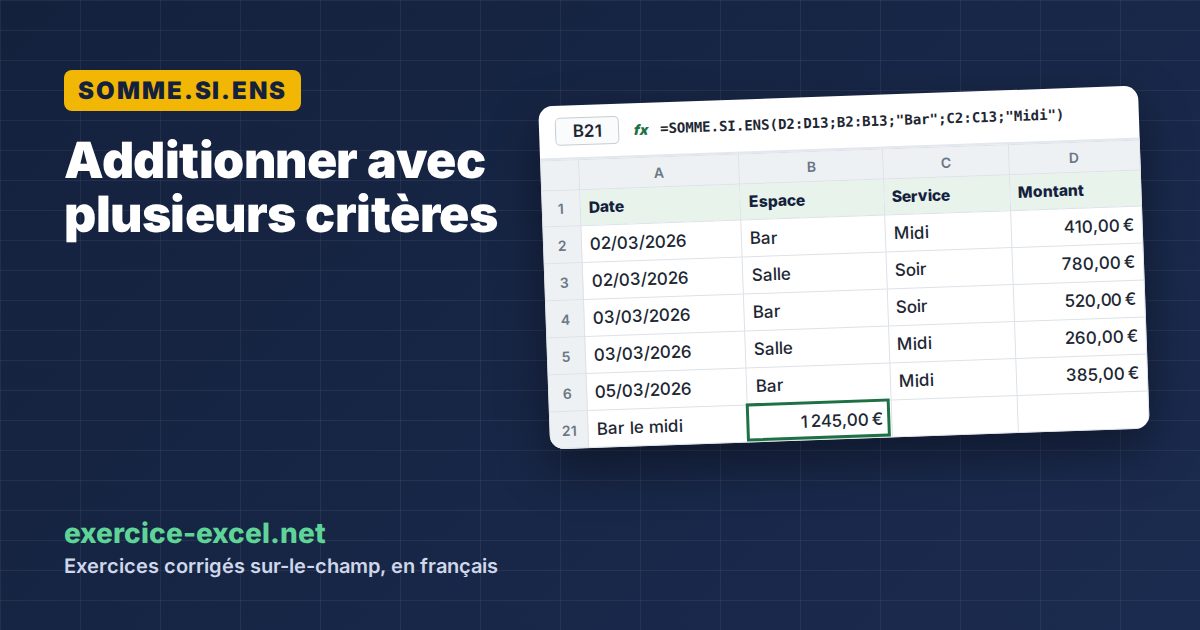
SOMME.SI.ENS additionne les nombres des lignes qui remplissent toutes les conditions. Elle s'écrit ainsi :
=SOMME.SI.ENS(plage_somme; plage_critères1; critères1; ...)- plage_somme : ce que vous additionnez, par exemple les montants (
D2:D13). Elle vient en premier, à l'inverse de SOMME.SI ; - plage_critères1 ; critères1 : la première paire, où vous cherchez et ce que vous cherchez (
B2:B13;"Salle") ; - d'autres paires si vous en avez besoin, jusqu'à 127 :
C2:C13;"Soir".
Toutes les plages doivent avoir la même hauteur.
Les formules de cette page séparent les arguments par un point-virgule (;), comme Excel en France et au Québec, où la virgule sert aux décimales. Si votre Excel est réglé en anglais (point décimal), on sépare par une virgule : =SOMME.SI.ENS(D2:D13,B2:B13,"Bar",C2:C13,"Midi"). Dans les exercices, les deux formes sont acceptées. Quel séparateur utilise votre Excel ?
Le premier exemple : deux conditions à la fois
Vous avez la caisse de mars d'un bar-restaurant : date, espace (Bar ou Salle), service (Midi ou Soir) et montant. Combien le bar a-t-il encaissé aux services du midi ?
=SOMME.SI.ENS(D2:D13;B2:B13;"Bar";C2:C13;"Midi")| A | B | C | D | |
|---|---|---|---|---|
| 1 | Date | Espace | Service | Montant |
| 2 | 02/03/2026 | Bar | Midi | 410,00 € |
| 3 | 02/03/2026 | Salle | Soir | 780,00 € |
| 4 | 03/03/2026 | Bar | Soir | 520,00 € |
| 5 | 03/03/2026 | Salle | Midi | 260,00 € |
| 6 | 05/03/2026 | Bar | Midi | 385,00 € |
| 7 | 05/03/2026 | Salle | Soir | 845,00 € |
| 8 | 09/03/2026 | Bar | Soir | 610,00 € |
| 9 | 09/03/2026 | Salle | Soir | 720,00 € |
| 10 | 12/03/2026 | Bar | Midi | 450,00 € |
| 11 | 12/03/2026 | Salle | Midi | 300,00 € |
| 12 | 16/03/2026 | Bar | Soir | 500,00 € |
| 13 | 16/03/2026 | Salle | Soir | 905,00 € |
| 14 | ||||
| 15 | Du | 03/03/2026 | ||
| 16 | Au | 09/03/2026 | ||
| 17 | Sur la période | |||
| 18 | Salle le soir | |||
| 19 | Bar dès 500 € | |||
| 20 | Services salle soir | |||
| 21 | Bar le midi | 1 245,00 € | ||
| 22 | Jusqu'au 15/03 |
Lisez-la ainsi : additionne les montants de la colonne D, mais seulement sur les lignes où l'espace est Bar et le service est Midi. Une ligne qui ne remplit qu'une des deux conditions (le bar le soir, la salle le midi) n'entre pas dans le total.
L'ordre des arguments : le piège
SOMME.SI et SOMME.SI.ENS font presque la même chose, mais avec les arguments dans un ordre différent :
| Fonction | Premier argument | Ensuite |
|---|---|---|
| SOMME.SI | où vous cherchez | ce que vous cherchez et, tout à la fin, ce que vous additionnez |
| SOMME.SI.ENS | ce que vous additionnez | les paires où vous cherchez ; ce que vous cherchez |
Si vous tapez une formule SOMME.SI.ENS avec la plage à additionner à la fin, comme dans SOMME.SI, Excel la refuse et affiche le message « Nous avons rencontré une erreur dans cette formule. » : il trouve un texte là où il attend une plage. Cliquez sur OK et corrigez l'ordre. Un moyen de s'en souvenir : dans SOMME.SI.ENS, les paires peuvent être nombreuses, la seule place fixe est donc la première.
Additionner entre deux dates
Pour une période, il faut deux conditions sur la même colonne : date supérieure ou égale au début et date inférieure ou égale à la fin. Avec les dates dans deux cellules, le critère se construit avec & (sur le clavier AZERTY, la touche 1 sans Maj) :
=SOMME.SI.ENS(D2:D13;A2:A13;">="&B15;A2:A13;"<="&B16)Les guillemets n'entourent que l'opérateur ; & lui ajoute la date de la cellule. Avec >= et <=, les deux jours limites sont compris. Vous pouvez aussi écrire la date dans la formule, avec la fonction DATE :
=SOMME.SI.ENS(D2:D13;A2:A13;"<="&DATE(2026;3;15))| A | B | C | D | |
|---|---|---|---|---|
| 1 | Date | Espace | Service | Montant |
| 2 | 02/03/2026 | Bar | Midi | 410,00 € |
| 3 | 02/03/2026 | Salle | Soir | 780,00 € |
| 4 | 03/03/2026 | Bar | Soir | 520,00 € |
| 5 | 03/03/2026 | Salle | Midi | 260,00 € |
| 6 | 05/03/2026 | Bar | Midi | 385,00 € |
| 7 | 05/03/2026 | Salle | Soir | 845,00 € |
| 8 | 09/03/2026 | Bar | Soir | 610,00 € |
| 9 | 09/03/2026 | Salle | Soir | 720,00 € |
| 10 | 12/03/2026 | Bar | Midi | 450,00 € |
| 11 | 12/03/2026 | Salle | Midi | 300,00 € |
| 12 | 16/03/2026 | Bar | Soir | 500,00 € |
| 13 | 16/03/2026 | Salle | Soir | 905,00 € |
| 14 | ||||
| 15 | Du | 03/03/2026 | ||
| 16 | Au | 09/03/2026 | ||
| 17 | Sur la période | |||
| 18 | Salle le soir | |||
| 19 | Bar dès 500 € | |||
| 20 | Services salle soir | |||
| 21 | Bar le midi | |||
| 22 | Jusqu'au 15/03 | 5 280,00 € |
Des critères avec des nombres
La plage à additionner peut aussi servir de plage de critères. Les montants du bar à partir de 500 €, par exemple : =SOMME.SI.ENS(D2:D13;B2:B13;"Bar";D2:D13;">=500"). Tous les opérateurs (>, <, >=, <=, <>) s'écrivent entre guillemets avec le nombre ; la fiche supérieur ou égal les explique un par un.
Ses sœurs : NB.SI.ENS et MOYENNE.SI.ENS
NB.SI.ENS compte les lignes au lieu de les additionner : elle n'a donc pas de plage à additionner et commence directement par les paires, =NB.SI.ENS(B2:B13;"Salle";C2:C13;"Soir"). Elle est expliquée dans la fiche NB.SI. MOYENNE.SI.ENS calcule la moyenne, avec le même ordre que SOMME.SI.ENS : d'abord la colonne dont on fait la moyenne, puis les paires.
Quand les conditions sont au choix
SOMME.SI.ENS relie les conditions par un ET : elles doivent toutes être remplies. Pour « le bar ou la salle le soir », une seule fonction ne suffit pas : additionnez deux SOMME.SI.ENS, ou deux SOMME.SI. Si vous écrivez beaucoup de formules de ce genre, un tableau croisé dynamique avec les espaces en lignes et les services en colonnes fait tous les calculs d'un coup. En anglais, la fonction s'appelle SUMIFS : =SUMIFS(D2:D13,B2:B13,"Bar",C2:C13,"Midi") s'écrit =SOMME.SI.ENS(D2:D13;B2:B13;"Bar";C2:C13;"Midi") dans un Excel en français.
Les erreurs les plus fréquentes et comment les corriger
| Ce que vous voyez | Pourquoi | Comment corriger |
|---|---|---|
| Excel refuse la formule : « Nous avons rencontré une erreur dans cette formule. » | Vous avez mis la plage à additionner à la fin, comme dans SOMME.SI | Cliquez sur OK. Dans SOMME.SI.ENS, la plage à additionner vient en premier |
| #VALEUR! | Les plages n'ont pas la même hauteur, par exemple D2:D13 et B2:B12 | Prenez des plages qui couvrent les mêmes lignes |
| #NOM? | Vous avez tapé SOMME.SI.ENSEMBLE, SOMMESI.ENS ou SUMIFS avec une faute | Tapez =SOMME.SI.E et choisissez la fonction dans la liste avec la touche Tab |
| 0 avec une période de dates | Vous avez tapé ">=B15" : entre guillemets, B15 est du texte | Tapez ">="&B15 |
| Il manque les jours limites | Vous avez utilisé > et < au lieu de >= et <= | Pour compter le premier et le dernier jour, utilisez >= et <= |
| Le total est plus bas que prévu | Sur une ligne, l'espace est écrit autrement (« Bar » suivi d'un espace) ou les dates sont du texte | Corrigez les données ; une liste déroulante évite le problème |
Exercices : SOMME.SI.ENS
La feuille est la caisse de mars. Tapez la formule dans la barre fx et cliquez sur Valider : elle est essayée aussi avec d'autres montants, d'autres espaces et d'autres dates. La correction repère ainsi une plage fausse ou une condition qui manque.
Exercice 1 · facile
Voir la solution
=SOMME.SI.ENS(D2:D13;B2:B13;"Salle";C2:C13;"Soir") = 3 250,00 € : 780 + 845 + 720 + 905.
Exercice 2 · moyen
Voir la solution
=SOMME.SI.ENS(D2:D13;A2:A13;">="&B15;A2:A13;"<="&B16) = 3 340,00 € : les montants du 3 au 9 mars, avec les deux jours limites compris.
Exercice 3 · moyen
Voir la solution
=SOMME.SI.ENS(D2:D13;B2:B13;"Bar";D2:D13;">=500") = 1 630,00 € : 520 + 610 + 500. Le 16 mars, le bar a encaissé 500,00 € pile : avec >=, ce montant entre dans la somme.
Exercice 4 · moyen
Voir la solution
=NB.SI.ENS(B2:B13;"Salle";C2:C13;"Soir") = 4. NB.SI.ENS n'a pas de plage à additionner : elle commence directement par les paires.
Exercice 5 · difficile
Voir la solution
=SOMME.SI.ENS(D2:D13;B2:B13;"Bar";C2:C13;"Midi") = 1 245,00 €. La plage à additionner vient en premier ; les paires peuvent être dans n'importe quel ordre.
Questions fréquentes
Quelle différence entre SOMME.SI et SOMME.SI.ENS ?
SOMME.SI n'a qu'un critère et met la plage à additionner à la fin. SOMME.SI.ENS accepte plusieurs critères et veut la plage à additionner en premier. Avec une seule condition, les deux conviennent : en cas de doute, prenez toujours SOMME.SI.ENS, vous n'aurez qu'un ordre à retenir.
SOMME.SI.ENS fonctionne-t-elle avec des conditions OU (ceci ou cela) ?
Non, toutes les conditions doivent être remplies à la fois. Pour un « ou », additionnez deux fonctions : « le bar ou la salle le soir » s'écrit =SOMME.SI.ENS(D2:D13;B2:B13;"Bar")+SOMME.SI.ENS(D2:D13;B2:B13;"Salle";C2:C13;"Soir"). Attention aux conditions qui se chevauchent : « le bar ou le soir » compterait deux fois le bar du soir.
Comment additionner les montants d'un mois ?
Avec deux conditions sur la colonne des dates : du premier au dernier jour du mois. =SOMME.SI.ENS(D2:D13;A2:A13;">="&DATE(2026;3;1);A2:A13;"<="&DATE(2026;3;31)).
Comment s'appelle SOMME.SI.ENS en anglais ?
SUMIFS. Ses sœurs sont COUNTIFS (NB.SI.ENS) et AVERAGEIFS (MOYENNE.SI.ENS).