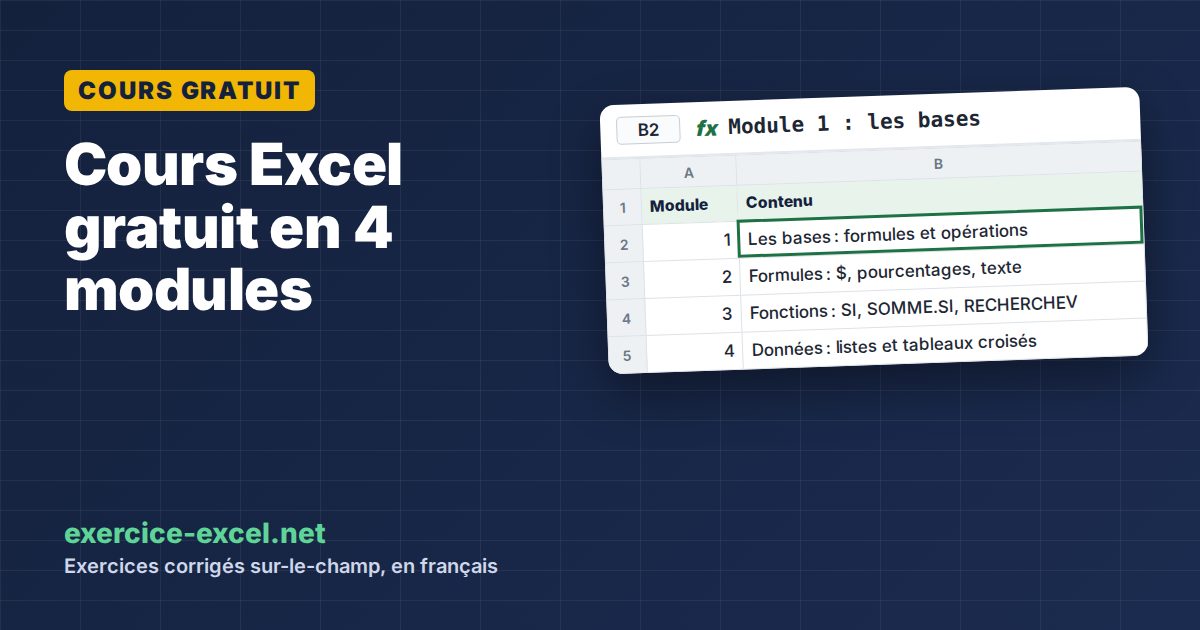
Ce cours Excel est un parcours à travers les fiches du site, dans l'ordre où il vaut mieux apprendre. Chaque fiche explique un sujet sur un exemple concret et se termine par des exercices qui se corrigent tout seuls :
- Module 1, les bases : taper une formule, additionner, soustraire, multiplier et diviser, et se repérer dans la feuille.
- Module 2, les formules : le signe $, les pourcentages, les arrondis et le travail sur le texte.
- Module 3, les fonctions : SI, SOMME.SI, NB.SI, RECHERCHEV et RECHERCHEX.
- Module 4, les données : listes déroulantes, mise en forme conditionnelle, doublons et tableaux croisés dynamiques.
Dans les exercices de formules, vous tapez la formule sur la page même et la correction est immédiate, avec les noms français ou anglais des fonctions, et le point-virgule ou la virgule. Rien à installer, aucune inscription.
Les formules de cette page séparent les arguments par un point-virgule (;), comme Excel en France et au Québec, où la virgule sert aux décimales. Si votre Excel est réglé en anglais (point décimal), on sépare par une virgule : =SI(D2>5,"Oui","Non"). Dans les exercices, les deux formes sont acceptées. Quel séparateur utilise votre Excel ?
Comment suivre le cours
Si vous partez de zéro, suivez les modules dans l'ordre : chaque fiche utilise ce que vous avez appris dans les précédentes. Une fiche par jour, avec ses exercices, est un rythme qu'on tient même en travaillant. Si vous savez déjà taper une formule, faites d'abord les quatre exercices de cette page : si vous les réussissez sans indice, vous pouvez commencer au module 2. Et si vous avez besoin d'une seule fonction, allez directement à sa fiche dans Fonctions Excel. Avant de commencer, faites les exercices de la page d'accueil : six formules sur un tableau de ventes, de SOMME à RECHERCHEV, pour voir où vous en êtes.
Module 1 : les bases
Ce qu'est une formule, comment on la tape, et les quatre opérations. À la fin du module, vous savez calculer le montant d'une facture, additionner une colonne et garder les en-têtes à l'écran quand vous descendez dans une longue liste.
- Formules Excel : le signe =, les opérateurs et les références
- Point-virgule ou virgule ? Le séparateur de votre Excel
- Additionner dans Excel
- Soustraire dans Excel
- Multiplier dans Excel
- Diviser dans Excel
- Figer une ligne ou une colonne
- Fusionner des cellules
Module 2 : les formules
L'étape qui coûte le plus au début : recopier une formule sans la casser. Ensuite, les calculs de tous les jours avec les pourcentages, les moyennes et les arrondis, et les formules qui remettent du texte en ordre.
- Référence absolue : figer une cellule avec $ et F4
- Calculer un pourcentage dans Excel
- MOYENNE : la moyenne d'une liste
- Arrondir dans Excel
- Assembler du texte avec & et CONCAT
- Majuscules et minuscules : MAJUSCULE, MINUSCULE et NOMPROPRE
Module 3 : les fonctions
Le cœur du cours. Des fonctions qui décident, qui additionnent et comptent seulement ce qui remplit une condition, et qui cherchent une donnée dans un autre tableau.
- Supérieur ou égal, inférieur ou égal et différent
- La fonction SI
- SOMME.SI
- SOMME.SI.ENS
- NB.SI
- RECHERCHEV
- RECHERCHEX
Module 4 : les données
Travailler sur de longues listes : éviter les fautes de saisie, voir l'essentiel d'un coup d'œil, supprimer les répétitions et résumer des milliers de lignes sans une seule formule. Plusieurs fiches de ce module viennent avec un fichier pour s'entraîner dans Excel.
- Liste déroulante
- Mise en forme conditionnelle
- Supprimer les doublons
- Tableau croisé dynamique
- Verrouiller des cellules et protéger la feuille
Les 24 leçons du livre
Si vous préférez suivre un livre leçon par leçon, le cours Excel en 24 leçons propose les exercices en ligne et les fichiers d'exercice de chaque leçon, en version pour la France et pour le Québec.
Comment marchent les exercices
Chaque fiche se termine par des exercices, du plus facile au plus difficile. Ceux de formules se font dans une petite feuille sur la page : vous tapez la formule, vous cliquez sur Valider, elle se calcule comme dans Excel et elle est testée aussi avec d'autres données, pour voir si vous avez tapé un nombre à la main ou s'il manque un $. Vous pouvez utiliser les noms français (SOMME, SI) ou anglais (SUM, IF), et le point-virgule ou la virgule. Si vous vous trompez, vous recevez un indice sur ce qui ne va pas ; la solution ne s'ouvre que si vous la demandez. Les exercices sur les menus et les boutons (tableaux croisés dynamiques, mise en forme conditionnelle, listes déroulantes) se font dans Excel, et vous tapez ici le résultat.
Ce qu'il vous faut
Pour les exercices de formules, le navigateur suffit, même sur un téléphone. Pour les exercices sur les menus et les fichiers, il vous faut un programme qui ouvre les fichiers .xlsx : Excel pour Windows ou Mac, ou Excel pour le web, utilisable gratuitement avec un compte Microsoft. Les noms des menus sont ceux d'Excel en français de Microsoft 365 ; quand une fonction n'existe pas dans les versions plus anciennes, comme RECHERCHEX, la fiche le dit.
Les erreurs les plus fréquentes et comment les corriger
Les erreurs que fait presque tout le monde au début, et comment s'en sortir.
| Ce que vous voyez | Pourquoi | Comment corriger |
|---|---|---|
La cellule affiche la formule comme du texte, B2*C2 | Il manque le signe = au début | Retapez la formule en commençant par = (sur le clavier AZERTY, la touche à gauche de Retour arrière) |
| Excel signale un problème dans la formule | Vous avez séparé les arguments avec le séparateur que votre Excel n'utilise pas, comme dans une vidéo en anglais | Si votre Excel a la virgule décimale, séparez par un point-virgule : =SOMME(B2;B5) |
| #NOM? | Le nom de la fonction est en anglais ou mal écrit | Tapez les premières lettres et choisissez la fonction dans la liste avec Tab |
| ##### dans la cellule | La colonne est trop étroite pour le nombre | Élargissez la colonne d'un double-clic sur la limite entre les en-têtes de colonne |
| En recopiant une formule vers le bas, les résultats sont bizarres | Une référence qui devait rester immobile s'est déplacée | Figez-la avec le $ (touche F4) : module 2 |
| #VALEUR! | Une cellule du calcul contient du texte, par exemple « 3 pièces » | Dans les cellules de nombres, tapez seulement le nombre |
Essayez tout de suite : quatre exercices
Quatre exercices pour tester les bases, sur une petite liste de courses. Tapez la formule dans la barre fx et cliquez sur Valider. Si vous les réussissez tous sans indice, vous pouvez commencer au module 2 ; sinon, commencez au module 1.
Exercice 1 · facile
Voir la solution
=B2*C2 = 3,60 €. Recopiée vers le bas, elle devient =B3*C3, =B4*C4 et =B5*C5 : 4,17 €, 2,90 € et 9,00 €.
Exercice 2 · facile
Voir la solution
=SOMME(D2:D5) = 19,67 €. Les deux-points indiquent la plage de D2 à D5.
Exercice 3 · moyen
Voir la solution
=SI(D2>5;"Oui";"Non") : seul le café, à 9,00 €, dépasse 5. Les textes vont entre guillemets, le nombre non.
Exercice 4 · moyen
Voir la solution
=MAX(C2:C5) = 4,50 €, le prix du café.
Questions fréquentes
Ce cours est-il vraiment gratuit ?
Oui. Les fiches de ce parcours, leurs exercices et les fichiers d'exercice sont gratuits, et aucune inscription n'est demandée.
Est-ce qu'il donne un certificat ?
Non. C'est un cours pour apprendre en faisant des exercices, sans examen ni certificat. Ce que vous en retirez, c'est de savoir écrire les formules vous-même.
Faut-il avoir Excel installé ?
Pour les exercices de formules, non : la feuille fonctionne dans le navigateur. Pour ouvrir les fichiers et pour les exercices sur les menus, il faut Excel pour Windows ou Mac, ou Excel pour le web, utilisable gratuitement avec un compte Microsoft.
Par où commencer ?
Si vous n'avez jamais utilisé Excel, par le module 1, avec la fiche sur les formules. Si vous savez déjà taper une formule comme =B2*C2, essayez les exercices de cette page : si vous les réussissez sans indice, commencez au module 2.
Ce cours sert-il pour Excel en anglais ?
Oui : dans les exercices, vous pouvez taper SUM au lieu de SOMME et la virgule au lieu du point-virgule, la vérification accepte les deux formes. Les explications utilisent les noms des menus d'Excel en français.